节点
节点是工作流的核心构建模块,能够执行各种操作,包括:
- 启动工作流。
- 获取和发送数据。
- 处理和转换数据。
n8n 提供了丰富的内置节点,同时支持用户创建自己的节点。详情请参阅:
- 内置集成:浏览节点库。
- 社区节点:查找和安装社区创建的节点。
- 创建节点:开始构建你自己的节点。
向工作流添加节点
向空白工作流添加节点
- 点击 添加第一步,n8n 会打开节点面板,你可以在此搜索或浏览触发节点。
- 选择你想使用的触发器。
选择正确的应用事件
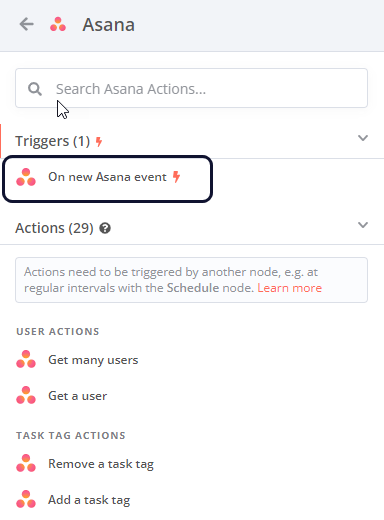
如果你选择 On App Event(应用事件触发),n8n 会显示所有支持服务的列表。通过这个列表可以浏览 n8n 的集成功能,并在你选定的服务发生事件时触发工作流。并非所有集成都支持触发器。要查看哪些集成可以用作触发器,选中该节点后,如果顶部显示可用操作,则表示该触发器可用。
例如,以下是 Asana 的触发器:
向现有工作流添加节点
点击 添加节点  连接器,n8n 会打开节点面板,你可以在此搜索或浏览所有节点。
节点操作:触发器与动作
向工作流添加节点时,n8n 会显示该节点的可用操作列表。操作是指节点所执行的具体功能,例如获取或发送数据。
操作分为两种类型:
- 触发器(Triggers):在服务中发生特定事件或满足特定条件时启动工作流。选择触发器后,n8n 会将带有所选触发操作的触发器节点添加到工作流中。在 n8n 搜索节点时,触发操作会显示闪电图标
 。
。 - 动作(Actions):代表工作流中特定任务的操作,用于处理数据、在外部系统上执行操作,以及在其他系统中触发事件。选择动作后,n8n 会将带有所选动作操作的节点添加到工作流中。
节点控制
将鼠标悬停在画布上的节点上,即可查看节点控制按钮:
- 执行步骤
 :运行此节点。
 - 停用
 :停用此节点。
 - 删除
 :删除此节点。
 - 节点右键菜单
 :选择节点操作,可用操作包括:
- 打开节点
- 执行步骤
- 重命名节点
- 停用节点
- 固定节点
- 复制节点
- 复制(Duplicate)节点
- 整理工作流布局
- 将节点转换为子工作流
- 全选
- 清除选择
- 删除节点
节点设置
节点 Settings(设置) 标签页下的节点设置,允许你控制节点行为并添加节点备注。
启用或设置后,各选项的效果如下:
- 始终输出数据(Always Output Data):即使节点在执行过程中未返回任何数据,也会输出一个空数据项。在 IF 节点上启用此选项时请谨慎,因为这可能导致无限循环。
- 仅执行一次(Execute Once):节点只执行一次,使用其接收到的第一个数据项的数据,不再处理多余的数据项。
- 失败时重试(Retry On Fail):执行失败时,节点将重复运行直到成功。
- 出错时(On Error):
- 停止工作流(Stop Workflow):发生错误时停止整个工作流,阻止后续节点执行。
- 继续(Continue):尽管出现错误,仍继续执行下一个节点,使用最后一次可用的数据。
- 继续(使用错误输出)(Continue using error output):继续工作流执行,将错误信息传递给下一个节点以供处理。
你可以使用节点备注为工作流添加说明文档:
- 备注(Notes):与节点一起保存的备注内容。
- 在工作流中显示备注(Display note in flow):启用后,n8n 会将备注作为副标题显示在工作流画布中。