스티키 노트(Sticky Notes)
스티키 노트를 사용하면 워크플로에 주석과 설명을 추가할 수 있습니다.
n8n은 특히 템플릿 워크플로에서 다른 사용자가 워크플로를 쉽게 이해할 수 있도록 스티키 노트를 적극적으로 활용할 것을 권장합니다.
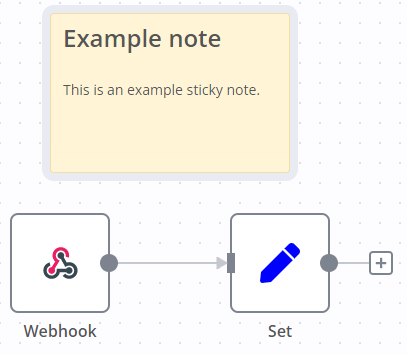
스티키 노트 생성하기
스티키 노트는 코어 노드입니다. 새 스티키 노트를 추가하려면:
- 노드 패널을 엽니다.
note또는sticky note를 검색합니다.- Sticky Note 노드를 클릭하면, n8n이 캔버스에 새 스티키 노트를 추가합니다.
스티키 노트 편집하기
- 편집할 스티키 노트를 더블클릭합니다.
- 메모 내용을 입력합니다. 텍스트를 Markdown 형식으로 작성하는 방법은 이 가이드를 참고하세요. n8n은 CommonMark 사양을 구현한 라이브러리인 markdown-it을 사용합니다.
- 스티키 노트 외부를 클릭하거나
Esc키를 누르면 편집이 종료됩니다.
색상 변경하기
스티키 노트의 색상을 변경하려면:
- 스티키 노트 위에 마우스를 올립니다.
- 색상 변경(
 )을 선택합니다.
스티키 노트 위치 조정
다음과 같은 작업이 가능합니다:
- 스티키 노트를 캔버스 위 아무 곳이나 드래그 앤 드롭할 수 있습니다.
- 스티키 노트를 노드 뒤쪽으로 드래그하여 시각적으로 노드를 그룹화할 수 있습니다.
- 스티키 노트 가장자리 위에 마우스를 올리고 드래그하여 크기를 조절할 수 있습니다.
- 옵션(
 )을 선택하여 컬러 피커를 엽니다.
Markdown 사용하기
스티키 노트는 Markdown 형식을 지원합니다. 아래는 자주 사용되는 몇 가지 예시입니다.
별표 두 개로 감싼 텍스트는 **굵게** 표시됩니다.

별표 하나로 감싼 텍스트는 *기울임꼴*로 표시됩니다.

해시(#) 기호를 사용해 제목을 지정할 수 있습니다:
# 1단계 제목
## 2단계 제목
### 3단계 제목

링크도 추가할 수 있습니다:
[예시](https://example.com/)

별표를 사용해 순서 없는 목록을 만들 수 있습니다:

* 첫 번째 항목
* 두 번째 항목

또는 숫자를 사용해 순서 있는 목록을 만들 수 있습니다:

1. 첫 번째 항목
2. 두 번째 항목
보다 자세한 내용은 CommonMark 도움말을 참조하세요. n8n은 CommonMark 사양을 구현한 markdown-it 라이브러리를 사용합니다.
이미지를 전체 너비로 표시하기
파일 이름 뒤에 #full-width를 추가하면 이미지가 스티키 노트의 너비를 100% 차지하도록 강제할 수 있습니다:

YouTube 동영상 삽입하기
스티키 노트 내에 YouTube 동영상을 표시하려면 @youtube 지시어 뒤에 동영상 ID를 입력하세요. 이 기능은 해당 동영상의 제작자가 임베드(embed)를 허용한 경우에만 작동합니다.
예시:
@[youtube](ZCuL2e4zC_4)
자신의 동영상을 삽입하려면 위 문법을 복사한 후 ZCuL2e4zC_4 부분을 자신의 동영상 ID로 바꾸세요. YouTube 동영상 ID는 YouTube URL에서 v= 뒤에 오는 문자열입니다.