Nœuds
Les nœuds sont les blocs de construction fondamentaux des workflows. Ils permettent d’effectuer diverses opérations, notamment :
- Démarrer un workflow.
- Récupérer et envoyer des données.
- Traiter et transformer des données.
n8n propose une large bibliothèque de nœuds natifs et permet également aux utilisateurs de créer leurs propres nœuds. Pour en savoir plus, consultez :
- Intégrations natives : Parcourez le catalogue de nœuds.
- Nœuds communautaires : Recherchez et installez des nœuds créés par la communauté.
- Développer un nœud personnalisé : Commencez à créer votre propre nœud.
Ajouter un nœud à un workflow
Ajouter un nœud à un workflow vide
- Cliquez sur Ajouter la première étape. Le panneau des nœuds s’ouvre, vous permettant de rechercher ou de parcourir les nœuds déclencheurs.
- Sélectionnez le déclencheur que vous souhaitez utiliser.
Choisir le bon événement d’application
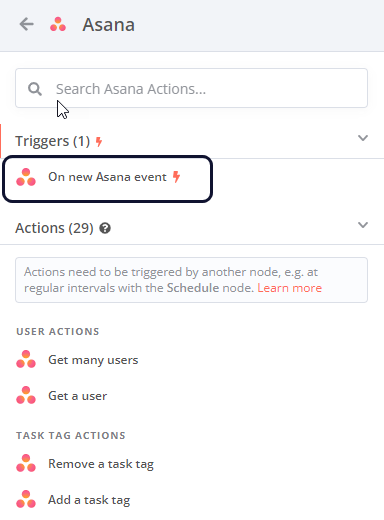
Si vous choisissez On App Event (déclenchement par événement d’application), n8n affiche la liste de tous les services pris en charge. Cette liste vous permet d’explorer les intégrations disponibles dans n8n et de déclencher un workflow dès qu’un événement survient dans le service sélectionné. Toutes les intégrations ne prennent pas en charge les déclencheurs. Pour vérifier si une intégration peut être utilisée comme déclencheur, sélectionnez le nœud correspondant : s’il affiche des actions disponibles en haut de l’écran, alors le déclencheur est utilisable.
Par exemple, voici les déclencheurs disponibles pour Asana :
Ajouter un nœud à un workflow existant
Cliquez sur l’icône Ajouter un nœud  située sur un connecteur. Le panneau des nœuds s’ouvre, vous permettant de rechercher ou de parcourir tous les nœuds disponibles.
Opérations des nœuds : déclencheurs et actions
Lorsque vous ajoutez un nœud à un workflow, n8n affiche la liste des opérations disponibles pour ce nœud. Une opération correspond à une fonctionnalité spécifique exécutée par le nœud, par exemple récupérer ou envoyer des données.
Il existe deux types d’opérations :
- Déclencheurs : Ils lancent un workflow lorsqu’un événement spécifique se produit ou qu’une condition donnée est remplie dans un service externe. Lorsque vous sélectionnez un déclencheur, n8n ajoute au workflow un nœud déclencheur configuré avec l’opération choisie. Dans la recherche de nœuds, les opérations de type déclencheur sont identifiées par une icône en forme d’éclair
 .
. - Actions : Elles représentent des tâches spécifiques au sein d’un workflow, telles que le traitement de données, l’exécution d’opérations dans des systèmes externes ou le déclenchement d’événements dans d’autres systèmes. Lorsque vous sélectionnez une action, n8n ajoute au workflow un nœud configuré avec cette action.
Contrôles des nœuds
Placez le curseur de la souris sur un nœud dans le canevas pour afficher ses boutons de contrôle :
- Exécuter le nœud
 : Exécute uniquement ce nœud.
 - Désactiver
 : Désactive ce nœud.
 - Supprimer
 : Supprime ce nœud.
 - Menu contextuel du nœud
 : Ouvre un menu proposant plusieurs actions, notamment :
- Ouvrir le nœud
- Exécuter le nœud
- Renommer le nœud
- Désactiver le nœud
- Épingler le nœud
- Copier le nœud
- Dupliquer le nœud
- Réorganiser le workflow
- Convertir le nœud en sous-workflow
- Tout sélectionner
- Effacer la sélection
- Supprimer le nœud
Paramètres des nœuds
L’onglet Settings (Paramètres) d’un nœud vous permet de contrôler son comportement et d’ajouter des notes explicatives.
Voici l’effet de chaque option une fois activée ou configurée :
- Always Output Data (Toujours produire des données) : Même si le nœud ne renvoie aucune donnée lors de son exécution, il produira un élément de données vide. Utilisez cette option avec prudence sur les nœuds IF, car cela pourrait entraîner une boucle infinie.
- Execute Once (N’exécuter qu’une seule fois) : Le nœud ne s’exécute qu’une seule fois, en utilisant uniquement le premier élément de données reçu, et ignore les éléments suivants.
- Retry On Fail (Réessayer en cas d’échec) : En cas d’échec, le nœud sera réexécuté jusqu’à ce qu’il réussisse.
- On Error (En cas d’erreur) :
- Stop Workflow (Arrêter le workflow) : Arrête entièrement le workflow en cas d’erreur, empêchant l’exécution des nœuds suivants.
- Continue (Continuer) : Poursuit l’exécution du workflow malgré l’erreur, en transmettant les dernières données disponibles.
- Continue using error output (Continuer en utilisant la sortie d’erreur) : Poursuit l’exécution du workflow tout en transmettant les informations d’erreur au nœud suivant pour traitement.
Vous pouvez également ajouter des notes explicatives directement dans le workflow :
- Notes : Texte sauvegardé avec le nœud.
- Display note in flow (Afficher la note dans le workflow) : Lorsque cette option est activée, n8n affiche la note comme sous-titre directement sur le canevas du workflow.