Notes adhésives (Sticky Notes)
Les notes adhésives vous permettent d’ajouter des annotations et des explications à vos flux de travail.
n8n recommande vivement d’utiliser abondamment les notes adhésives, en particulier dans les flux de travail modèles, afin d’aider d’autres utilisateurs à comprendre votre flux de travail.
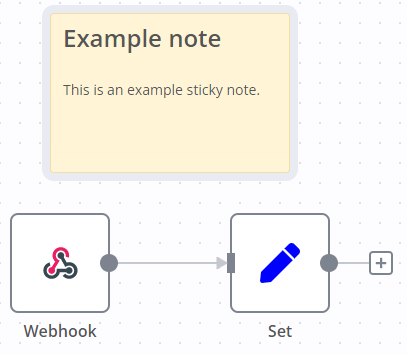
Créer une note adhésive
La note adhésive est un nœud de base. Pour ajouter une nouvelle note :
- Ouvrez le panneau des nœuds.
- Recherchez
note. - Cliquez sur le nœud Note adhésive : n8n ajoutera une nouvelle note adhésive sur le canevas.
Modifier une note adhésive
- Double-cliquez sur la note que vous souhaitez modifier.
- Saisissez votre note. Ce guide explique comment formater du texte avec Markdown. n8n utilise markdown-it, une bibliothèque conforme à la spécification CommonMark.
- Cliquez en dehors de la note ou appuyez sur la touche
Échappour quitter l’édition.
Changer la couleur
Pour modifier la couleur d’une note adhésive :
- Passez la souris sur la note.
- Cliquez sur Changer la couleur
 .
.
Positionnement des notes adhésives
Vous pouvez :
- Déplacer la note n’importe où sur le canevas en la faisant glisser.
- Placer une note derrière un ou plusieurs nœuds pour créer des groupes visuels.
- Redimensionner la note en faisant glisser l’un de ses coins ou bords.
- Changer sa couleur via le menu Options
 , qui ouvre un sélecteur de couleurs.
Rédiger avec Markdown
Les notes adhésives prennent en charge la syntaxe Markdown. Voici quelques options courantes :
Le texte entre doubles astérisques s’affiche en **gras**.

Le texte entre simples astérisques s’affiche en *italique*.

Utilisez # pour les titres :
# Titre de niveau 1
## Titre de niveau 2
### Titre de niveau 3

Vous pouvez insérer des liens :
[Exemple](https://example.com/)

Créez une liste à puces avec des astérisques :

* Premier élément
* Deuxième élément

Ou une liste numérotée avec des chiffres :

1. Premier élément
2. Deuxième élément
Pour un guide plus détaillé, consultez l’aide CommonMark. n8n utilise markdown-it, qui implémente la spécification CommonMark.
Afficher une image en pleine largeur
Vous pouvez forcer une image à occuper 100 % de la largeur de la note en ajoutant #full-width à la fin du nom de fichier :

Intégrer une vidéo YouTube
Pour afficher une vidéo YouTube dans une note adhésive, utilisez la notation @youtube suivie de l’identifiant de la vidéo. Cette fonctionnalité nécessite que le créateur de la vidéo autorise l’intégration.
Exemple :
@[youtube](ZCuL2e4zC_4)
Pour intégrer votre propre vidéo, copiez la syntaxe ci-dessus et remplacez ZCuL2e4zC_4 par l’identifiant de votre vidéo. L’ID d’une vidéo YouTube correspond à la chaîne située après v= dans l’URL YouTube.