付箋(Sticky Notes)
付箋(Sticky Notes)を使用すると、ワークフローに注釈や説明を追加できます。
n8n では、特にテンプレートワークフローにおいて、他のユーザーがワークフローを理解しやすくなるよう、積極的に付箋(Sticky Note)の使用を推奨しています。
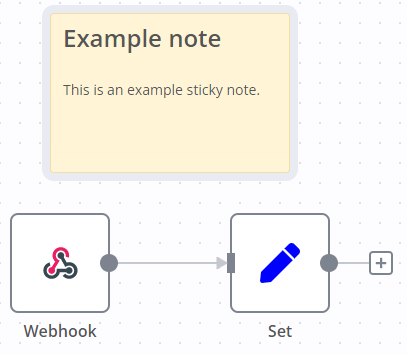
付箋の作成
付箋は、n8n に標準搭載されているコアノードです。新しい付箋を追加するには、以下の手順に従います:
- ノードパネルを開きます。
Sticky Noteを検索します。- Sticky Note ノードをクリックすると、n8n がキャンバス上に新しい付箋を追加します。
付箋の編集
- 編集したい付箋をダブルクリックします。
- 付箋に表示する内容を入力します。テキストの Markdown 形式による書式設定方法については、このガイドをご参照ください。n8n は CommonMark 仕様を実装したライブラリである markdown-it を使用しています。
- 付箋の外側をクリックするか、
Escキーを押して編集を終了します。
色の変更
付箋の色を変更するには:
- 付箋の上にマウスカーソルを合わせます。
- 色を変更
 を選択します。
付箋の配置
以下の操作が可能です:
- 付箋をキャンバス上の任意の位置にドラッグ&ドロップできます。
- ノードの背後に付箋を配置することで、ノードを視覚的にグループ化できます。
- 付箋の端にカーソルを合わせてドラッグすることで、サイズを調整できます。
Markdown での記述
付箋では Markdown 書式がサポートされています。ここではよく使うオプションをいくつか紹介します。
アスタリスク2つで囲んだテキストは **太字** になります。

アスタリスク1つで囲んだテキストは *斜体* になります。

# を使って見出しを記述できます:
# これは見出し1
## これは見出し2
### これは見出し3

リンクも追加できます:
[Example](https://example.com/)

アスタリスクを使って箇条書きを作成できます:

* 項目1
* 項目2

または数字を使って番号付きリストを作成できます:

1. 項目1
2. 項目2
より詳しいガイドについては、CommonMark ヘルプをご覧ください。n8n は CommonMark 仕様を実装した markdown-it を使用しています。
画像を全幅表示する
ファイル名の後に #full-width を追加することで、画像を付箋の横幅いっぱい(100%)で表示させることができます:

YouTube 動画の埋め込み
付箋内に YouTube 動画を表示するには、@youtube ディレクティブを使用し、動画 ID を指定してください。この機能を利用するには、動画の制作者が埋め込みを許可している必要があります。
例:
@[youtube](ZCuL2e4zC_4)
自分の動画を埋め込む場合は、上記の構文をコピーし、ZCuL2e4zC_4 の部分を自身の動画 ID に置き換えてください。YouTube 動画 ID とは、YouTube の URL の中にある v= の後の文字列です。