Nós
Os nós são os blocos fundamentais de construção dos fluxos de trabalho e podem executar diversas operações, incluindo:
- Iniciar fluxos de trabalho.
- Obter e enviar dados.
- Processar e transformar dados.
O n8n oferece uma ampla variedade de nós integrados e também permite que os usuários criem seus próprios nós. Para mais detalhes, consulte:
- Integrações nativas: explore a biblioteca de nós.
- Nós da comunidade: encontre e instale nós criados pela comunidade.
- Criar nós: comece a desenvolver seus próprios nós.
Adicionar nós a um fluxo de trabalho
Adicionar um nó a um fluxo de trabalho vazio
- Clique em Adicionar primeiro passo. O n8n abrirá o painel de nós, onde você poderá pesquisar ou navegar pelos nós de gatilho disponíveis.
- Selecione o gatilho desejado.
Escolha o evento correto do aplicativo
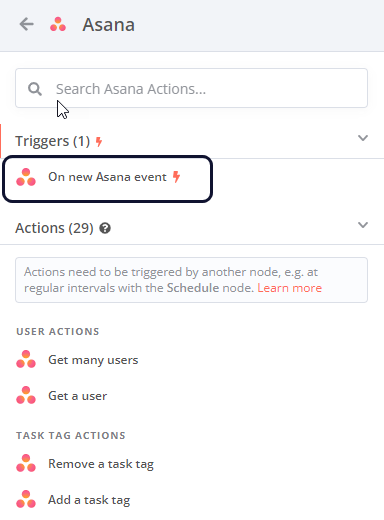
Se você selecionar On App Event (Gatilho por evento de aplicativo), o n8n exibirá uma lista de todos os serviços compatíveis. Essa lista permite explorar as integrações disponíveis no n8n e configurar o disparo do fluxo de trabalho quando um evento específico ocorrer no serviço escolhido. Nem todas as integrações suportam gatilhos. Para verificar se uma integração pode ser usada como gatilho, selecione o nó correspondente: se houver ações disponíveis listadas na parte superior, significa que o gatilho está disponível.
Por exemplo, abaixo estão os gatilhos disponíveis para o Asana:
Adicionar um nó a um fluxo de trabalho existente
Clique no conector Adicionar nó  . O n8n abrirá o painel de nós, onde você poderá pesquisar ou navegar por todos os nós disponíveis.
Operações de nó: Gatilhos e Ações
Ao adicionar um nó ao seu fluxo de trabalho, o n8n exibe uma lista das operações disponíveis para aquele nó. Operações representam funcionalidades específicas que o nó pode executar, como obter ou enviar dados.
Existem dois tipos principais de operações:
- Gatilhos (Triggers): iniciam o fluxo de trabalho quando um evento específico ocorre ou uma condição é atendida em um serviço externo. Ao selecionar um gatilho, o n8n adicionará ao fluxo de trabalho um nó de gatilho com a operação escolhida. Durante a busca por nós no n8n, as operações de gatilho são identificadas pelo ícone de raio
 .
. - Ações (Actions): representam tarefas específicas dentro do fluxo de trabalho, usadas para processar dados, executar operações em sistemas externos ou disparar eventos em outros sistemas. Ao selecionar uma ação, o n8n adicionará ao fluxo de trabalho um nó com a operação escolhida.
Controles do nó
Passe o mouse sobre qualquer nó no fluxo de trabalho para visualizar os controles disponíveis:
- Executar etapa
 : executa este nó.
 - Desativar
 : desativa este nó.
 - Excluir
 : remove este nó.
 - Menu de contexto do nó
 : abre um menu com opções adicionais, incluindo:
- Abrir nó
- Executar etapa
- Renomear nó
- Desativar nó
- Fixar nó
- Duplicar nó
- Organizar layout do fluxo de trabalho
- Converter nó em subfluxo de trabalho
- Selecionar tudo
- Limpar seleção
- Excluir nó
Configurações do nó
Na aba Configurações do nó, você pode controlar o comportamento do nó e adicionar observações.
As opções disponíveis têm os seguintes efeitos quando ativadas ou configuradas:
- Sempre emitir dados (Always Output Data): mesmo que o nó não retorne dados durante a execução, ele produzirá um item de dados vazio. Use esta opção com cautela em nós IF, pois pode causar loops infinitos.
- Executar apenas uma vez (Execute Once): o nó será executado apenas uma vez, utilizando os dados do primeiro item recebido e ignorando quaisquer itens adicionais.
- Tentar novamente em caso de falha (Retry On Fail): se a execução falhar, o nó será reexecutado repetidamente até obter sucesso.
- Em caso de erro (On Error):
- Parar fluxo de trabalho (Stop Workflow): interrompe todo o fluxo de trabalho em caso de erro, impedindo a execução dos nós subsequentes.
- Continuar (Continue): prossegue com a execução do próximo nó, mesmo com erro, utilizando os dados da última execução bem-sucedida.
- Continuar (usando saída de erro) (Continue using error output): continua a execução do fluxo de trabalho, passando informações de erro para o próximo nó, permitindo que ele trate o erro.
Você também pode usar observações para documentar seu fluxo de trabalho:
- Observações (Notes): texto salvo junto com o nó.
- Exibir observação no fluxo (Display note in flow): quando ativado, o n8n exibe a observação como subtítulo diretamente na área de trabalho do fluxo de trabalho.