Notas adesivas
As notas adesivas permitem que você adicione anotações e explicações aos seus fluxos de trabalho.
O n8n recomenda o uso frequente de notas adesivas, especialmente em fluxos de trabalho baseados em modelos, para ajudar outros usuários a entenderem melhor seu fluxo de trabalho.
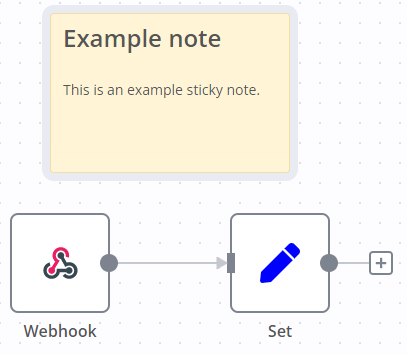
Criar uma nota adesiva
A nota adesiva é um nó nativo do n8n. Para adicionar uma nova nota:
- Abra o painel de nós.
- Pesquise por
note(nota). - Clique no nó Sticky Note. O n8n adicionará uma nova nota adesiva ao canvas.
Editar uma nota adesiva
- Dê um clique duplo na nota que deseja editar.
- Escreva sua anotação. Este guia mostra como formatar texto usando Markdown. O n8n utiliza a biblioteca markdown-it, que implementa a especificação CommonMark.
- Clique fora da nota ou pressione a tecla
Escpara sair do modo de edição.
Alterar a cor
Para alterar a cor da nota adesiva:
- Passe o mouse sobre a nota.
- Selecione Alterar cor
 .
.
Posicionamento das notas adesivas
Você pode:
- Arrastar e soltar a nota em qualquer posição no canvas.
- Arrastar a nota para trás de outros nós, criando agrupamentos visuais.
- Redimensionar a nota arrastando suas bordas após passar o mouse sobre elas.
- Alterar a cor: selecione Opções
 para abrir o seletor de cores.
Escrevendo com Markdown
As notas adesivas suportam formatação em Markdown. Esta seção apresenta algumas opções comuns.
Texto entre dois asteriscos será exibido em **negrito**

Texto entre um único asterisco será exibido em *itálico*

Use # para títulos:
# Este é um título de nível 1
## Este é um título de nível 2
### Este é um título de nível 3

Você pode adicionar links:
[Exemplo](https://example.com/)

Use asteriscos para criar listas não ordenadas:

* Primeiro item
* Segundo item

Ou use números para criar listas ordenadas:

1. Primeiro item
2. Segundo item
Para um guia mais detalhado, consulte a Ajuda do CommonMark. O n8n usa a biblioteca markdown-it, que implementa a especificação CommonMark.
Exibir imagens em largura total
Você pode forçar uma imagem a ocupar 100% da largura da nota adicionando #full-width ao final do nome do arquivo:

Incorporar vídeos do YouTube
Para exibir um vídeo do YouTube em uma nota adesiva, utilize o comando @youtube seguido pelo ID do vídeo. Essa funcionalidade requer que o criador do vídeo tenha permitido incorporações.
Exemplo:
@[youtube](ZCuL2e4zC_4)
Para incorporar seus próprios vídeos, copie a sintaxe acima e substitua ZCuL2e4zC_4 pelo ID do seu vídeo. O ID do vídeo do YouTube é a sequência de caracteres que aparece após v= na URL do vídeo.