Nodo
Los nodos son los bloques fundamentales de un flujo de trabajo y te permiten realizar diversas operaciones, como:
- Iniciar un flujo de trabajo.
- Obtener y enviar datos.
- Procesar y transformar datos.
n8n ofrece una amplia variedad de nodos integrados y también permite a los usuarios crear sus propios nodos. Para más información, consulta:
- Integraciones integradas: Explora la biblioteca de nodos.
- Nodos de la comunidad: Busca e instala nodos creados por la comunidad.
- Crear nodos: Comienza a construir tus propios nodos.
Añadir nodos a un flujo de trabajo
Añadir un nodo a un flujo de trabajo vacío
- Haz clic en Añadir primer paso. n8n abrirá el panel de nodos, donde podrás buscar o explorar nodos trigger.
- Selecciona el trigger que deseas utilizar.
Selecciona el evento de aplicación correcto
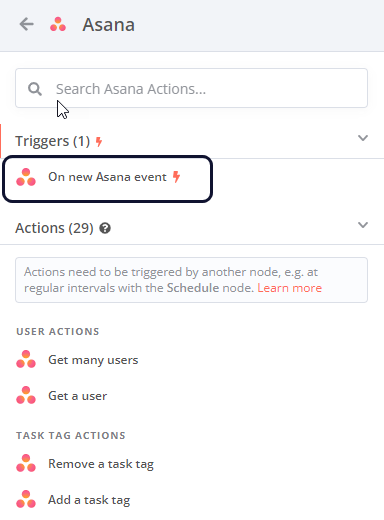
Si eliges On App Event (trigger por evento de aplicación), n8n mostrará una lista de todos los servicios compatibles. Esta lista te permite explorar las integraciones disponibles en n8n y configurar flujos de trabajo que se activen al ocurrir un evento en el servicio seleccionado. No todas las integraciones admiten triggers. Para comprobar si una integración puede usarse como trigger, selecciona el nodo: si aparecen acciones disponibles en la parte superior, significa que el trigger está disponible.
Por ejemplo, estos son los triggers disponibles para Asana:
Añadir un nodo a un flujo de trabajo existente
Haz clic en el conector Añadir nodo  . n8n abrirá el panel de nodos, donde podrás buscar o explorar todos los nodos disponibles.
Operaciones de nodo: Triggers y acciones
Al añadir un nodo a un flujo de trabajo, n8n muestra una lista de las operaciones disponibles para ese nodo. Las operaciones representan funciones específicas que el nodo puede realizar, como obtener o enviar datos.
Existen dos tipos de operaciones:
- Triggers: Inician un flujo de trabajo cuando ocurre un evento específico o se cumple una condición en un servicio. Al seleccionar un trigger, n8n añade al flujo de trabajo un nodo trigger con la operación elegida. En la búsqueda de nodos de n8n, las operaciones de tipo trigger se identifican con un icono de rayo
 .
. - Acciones: Representan tareas específicas dentro del flujo de trabajo, como procesar datos, ejecutar operaciones en sistemas externos o desencadenar eventos en otros sistemas. Al seleccionar una acción, n8n añade al flujo de trabajo un nodo con dicha operación.
Controles del nodo
Al pasar el cursor sobre un nodo en el lienzo, aparecen los controles del nodo:
- Ejecutar paso
 : Ejecuta este nodo.
 - Desactivar
 : Desactiva este nodo.
 - Eliminar
 : Elimina este nodo.
 - Menú contextual del nodo
 : Abre un menú con opciones adicionales, entre las que se incluyen:
- Abrir nodo
- Ejecutar paso
- Renombrar nodo
- Desactivar nodo
- Fijar nodo
- Copiar nodo
- Duplicar nodo
- Organizar el diseño del flujo de trabajo
- Convertir nodo en subflujo de trabajo
- Seleccionar todo
- Borrar selección
- Eliminar nodo
Configuración del nodo
En la pestaña Configuración del nodo, puedes controlar su comportamiento y añadir notas explicativas.
Los efectos de cada opción, una vez habilitada o configurada, son los siguientes:
- Siempre emitir datos: Aunque el nodo no devuelva ningún dato durante su ejecución, producirá un conjunto de datos vacío. Ten cuidado al activar esta opción en nodos IF, ya que podría provocar bucles infinitos.
- Ejecutar una vez: El nodo se ejecuta solo una vez, utilizando los datos del primer ítem recibido y omitiendo cualquier dato adicional.
- Reintentar al fallar: Si la ejecución falla, el nodo se volverá a ejecutar hasta que tenga éxito.
- Al producirse un error:
- Detener flujo de trabajo: Detiene todo el flujo de trabajo ante un error, impidiendo que se ejecuten los nodos posteriores.
- Continuar: Aunque haya ocurrido un error, continúa con los últimos datos disponibles.
- Continuar usando salida de error: Continúa la ejecución del flujo de trabajo y pasa la información del error al siguiente nodo para su procesamiento.
Puedes usar notas en los nodos para documentar tu flujo de trabajo:
- Notas: Contenido de la nota, guardado junto con el nodo.
- Mostrar nota en el flujo: Si se activa, n8n mostrará la nota como subtítulo en el lienzo del flujo de trabajo.