Notas adhesivas (Sticky Notes)
Las notas adhesivas te permiten añadir anotaciones y explicaciones a tus workflows.
n8n recomienda usar abundantemente las notas adhesivas, especialmente en workflows plantilla, para ayudar a otros usuarios a entender tu workflow.
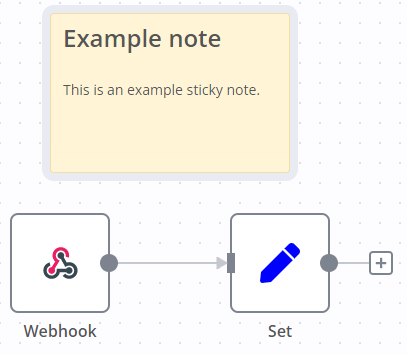
Crear una nota adhesiva
La nota adhesiva es un nodo básico. Para añadir una nueva nota:
- Abre la barra lateral.
- Busca
note(nota). - Haz clic en el nodo Sticky Note; n8n añadirá una nueva nota adhesiva al lienzo.
Editar una nota adhesiva
- Haz doble clic en la nota que deseas editar.
- Escribe tu comentario. Esta guía explica cómo dar formato al texto usando Markdown. n8n utiliza markdown-it, una biblioteca que implementa la especificación CommonMark.
- Haz clic fuera de la nota o presiona la tecla
Escpara dejar de editar.
Cambiar el color
Para cambiar el color de una nota adhesiva:
- Pasa el cursor sobre la nota.
- Selecciona Cambiar color
 .
.
Posicionamiento de las notas adhesivas
Puedes:
- Arrastrar y soltar la nota adhesiva a cualquier posición del lienzo.
- Arrastrar la nota detrás de los nodos para agruparlos visualmente.
- Ajustar el tamaño de la nota arrastrando desde el borde.
- Cambiar el color: selecciona Opciones
 para abrir el selector de colores.
Escribir con Markdown
Las notas adhesivas admiten formato Markdown. Esta sección presenta algunas opciones comunes.
El texto entre dobles asteriscos se mostrará en **negrita**

El texto entre asteriscos simples se mostrará en *cursiva*

Usa # para títulos:
# Este es un título de nivel 1
## Este es un título de nivel 2
### Este es un título de nivel 3

Puedes añadir enlaces:
[Ejemplo](https://example.com/)

Usa asteriscos para crear listas desordenadas:

* Primer elemento
* Segundo elemento

O usa números para crear listas ordenadas:

1. Primer elemento
2. Segundo elemento
Para una guía más detallada, consulta la Ayuda de CommonMark. n8n utiliza markdown-it, que implementa la especificación CommonMark.
Mostrar imágenes a todo el ancho
Puedes forzar que una imagen ocupe el 100 % del ancho de la nota adhesiva añadiendo #full-width al final del nombre del archivo:

Incrustar vídeos de YouTube
Para mostrar un vídeo de YouTube en una nota adhesiva, usa la sintaxis especial @youtube seguida del ID del vídeo. Esta función requiere que el creador del vídeo haya permitido la incrustación.
Ejemplo:
@[youtube](ZCuL2e4zC_4)
Para incrustar uno de tus propios vídeos, copia la sintaxis anterior y reemplaza ZCuL2e4zC_4 por el ID de tu vídeo. El ID de un vídeo de YouTube es la cadena que aparece tras v= en la URL del vídeo.