Tutoriel : Construire un workflow IA dans n8n
Créer un agent conversationnel IA avec n8n
Bienvenue dans ce tutoriel d’introduction aux workflows IA de n8n ! Que vous ayez déjà utilisé n8n ou non, ce guide vous présentera les bases des workflows IA et vous aidera à construire un véritable agent conversationnel IA que vous pourrez facilement personnaliser selon vos besoins.
Beaucoup préfèrent apprendre par la vidéo. Ce tutoriel est basé sur une vidéo populaire de n8n, dont le lien est ci-dessous. Vous pouvez regarder la vidéo, lire le tutoriel, ou combiner les deux !
Ce dont vous avez besoin
- n8n : Ce tutoriel recommande d’utiliser le service n8n Cloud – les nouveaux utilisateurs bénéficient d’un essai gratuit ! Si vous préférez l’auto-hébergement, consultez la page d’installation.
- Identifiants pour un modèle conversationnel : Ce tutoriel utilise OpenAI, mais vous pouvez facilement le remplacer par DeepSeek, Google Gemini, Groq, Azure, etc. (consultez la documentation des sous-nœuds pour plus d’options).
Ce que vous allez apprendre
- Les concepts IA dans n8n
- Comment utiliser le nœud AI Agent
- Gérer les entrées conversationnelles
- Connecter un modèle IA
- Personnaliser les entrées
- Observer le déroulement de la conversation
- Ajouter une mémoire (contexte persistant)
Concepts IA dans n8n
Si vous êtes déjà familier avec l’IA, vous pouvez sauter cette section. Il s’agit d’une introduction aux concepts d’IA et à leur application dans les workflows n8n.
Les agents IA reposent sur des modèles de langage (LLM), qui génèrent du texte en prédisant le mot suivant à partir d’une entrée donnée. Le LLM se contente de traiter une entrée et de produire une sortie, tandis qu’un agent IA ajoute à cela des capacités orientées objectif. Un agent peut utiliser des outils, traiter ses propres sorties et prendre des décisions en conséquence afin de réaliser des tâches ou résoudre des problèmes.
Dans n8n, un agent IA est représenté par un nœud doté de connexions supplémentaires.
| Fonctionnalité | LLM | Agent IA |
|---|---|---|
| Capacité principale | Génération de texte | Accomplissement de tâches orientées objectif |
| Capacité décisionnelle | Aucune | Oui |
| Appel d’outils/API | Non pris en charge | Pris en charge |
| Complexité du workflow | Étape unique | Étapes multiples |
| Domaine d’application | Génération de langage | Réalisation de tâches complexes du monde réel |
| Exemple | Demander au LLM de générer un texte | Demander à l’agent de planifier automatiquement une réunion |
En intégrant un agent IA comme nœud, n8n permet de combiner des étapes pilotées par l’IA avec de la logique traditionnelle, pour créer des workflows efficaces dans des cas concrets. Par exemple, valider une adresse e-mail est une tâche simple qui ne nécessite pas d’IA, alors que traiter le contenu d’un e-mail ou gérer des entrées multimodales (images, audio, etc.) est précisément là où un agent IA brille.
1. Créer un nouveau workflow
Lorsque vous ouvrez n8n, vous verrez l’une des deux situations suivantes :
- Workflow vide : Si c’est votre première connexion et que vous n’avez aucun workflow, utilisez directement ce workflow vide.
- Liste de workflows (dans la page Aperçu) : Cliquez sur le bouton
 pour créer un nouveau workflow.
2. Ajouter un nœud déclencheur
Chaque workflow a besoin d’un point de départ. Dans n8n, ces points de départ sont appelés « nœuds déclencheurs ». Pour ce workflow, nous commencerons par un nœud de chat.
-
Cliquez sur Ajouter la première étape ou appuyez sur la touche
Tabpour ouvrir le menu de recherche de nœuds. -
Recherchez Chat Trigger (Déclencheur de chat). n8n affichera une liste de nœuds correspondants.
-
Sélectionnez Chat Trigger pour ajouter le nœud au canevas. n8n l’ouvrira automatiquement.
-
Fermez la vue détaillée du nœud (cliquez sur Retour au canevas) pour revenir à l’espace de travail.
En savoir plus sur le nœud Chat Trigger...
Un nœud déclencheur produit une sortie lorsqu’un événement spécifique se produit. Dans ce tutoriel, nous souhaitons déclencher l’exécution du workflow en saisissant du texte. En production, ce déclencheur peut être connecté à l’interface de chat publique fournie par n8n ou intégré à un autre site web. Pour simplifier, nous utiliserons l’interface de chat locale intégrée, sans configuration supplémentaire.
Voir le fichier JSON du workflow
3. Ajouter un nœud AI Agent
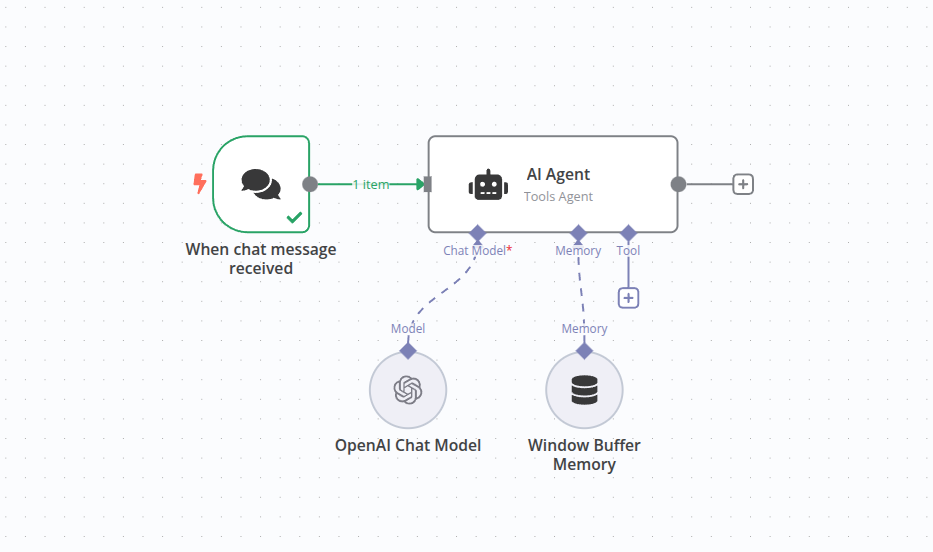
Le nœud AI Agent est au cœur de l’intégration des capacités IA dans un workflow.
-
Cliquez sur le connecteur Add node (Ajouter un nœud)
 du nœud déclencheur pour ouvrir la recherche de nœuds.
 -
Saisissez « AI », puis sélectionnez le nœud AI Agent pour l’ajouter au workflow.
-
La vue d’édition du nœud AI Agent s’affiche.
-
Plusieurs champs peuvent être modifiés. Comme nous utilisons le nœud Chat Trigger, les paramètres par défaut concernant la source et le format de l’invite n’ont pas besoin d’être modifiés.
Voir le fichier JSON du workflow
4. Configurer les nœuds
L’agent IA doit être connecté à un modèle conversationnel pour traiter les invites reçues.
-
Cliquez sur le bouton « + » situé sous la connexion Chat Model du nœud AI Agent
(première connexion en bas du nœud) pour ajouter un modèle conversationnel. -
La boîte de dialogue de recherche affichera les modèles intégrés à n8n, filtrés par « Modèles de langage ». Ce tutoriel utilise OpenAI Chat Model.
-
Sélectionnez OpenAI Chat Model dans la liste. Il sera automatiquement connecté au nœud AI Agent et son éditeur s’ouvrira. L’un des paramètres modifiables est le « modèle ». Notez que pour un compte OpenAI standard, seul le modèle
gpt-4o-miniest disponible.
Quel modèle conversationnel choisir ?
Comme mentionné précédemment, un LLM est un composant qui génère du texte à partir d’une invite donnée. La création et l’entraînement d’un LLM sont généralement des processus très coûteux. Différents LLM peuvent avoir des capacités ou spécialisations variées en fonction de leurs données d’entraînement.
5. Ajouter des identifiants (si nécessaire)
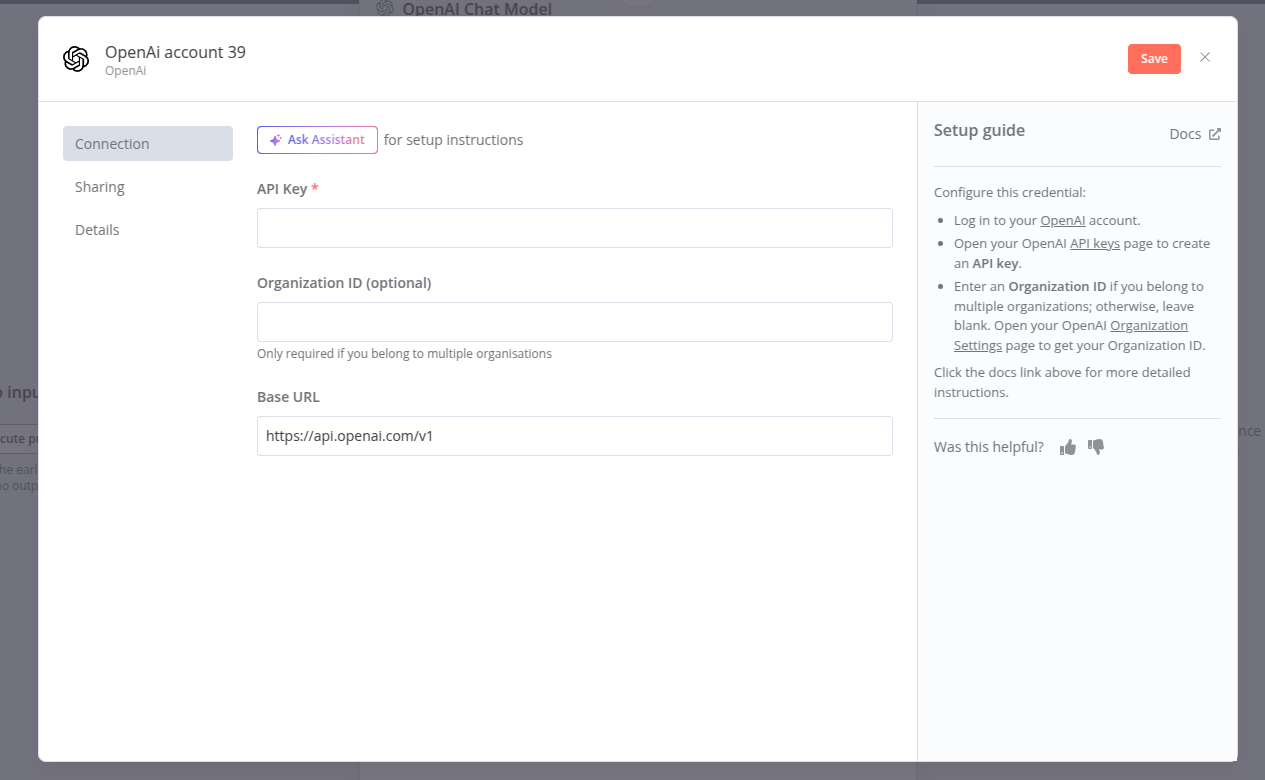
Pour permettre à n8n de communiquer avec le modèle conversationnel, vous devez configurer les identifiants appropriés (c’est-à-dire les informations d’authentification nécessaires pour accéder à un service en ligne). Si vous avez déjà configuré des identifiants pour OpenAI, ils devraient apparaître par défaut dans le sélecteur. Sinon, vous pouvez en ajouter de nouveaux via ce même sélecteur.
-
Pour ajouter de nouveaux identifiants, cliquez sur le texte « Sélectionner des identifiants ». Une option pour créer de nouveaux identifiants apparaîtra.
-
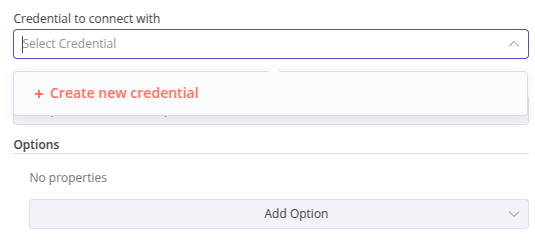
Ces identifiants nécessitent uniquement une clé API. Lorsque vous ajoutez un type d’identifiants, prêtez attention au texte d’aide affiché à droite. Ici, un lien pratique vous redirige directement vers votre compte OpenAI pour récupérer votre clé API.
-
La clé API est simplement une longue chaîne de caractères — c’est tout ce dont vous avez besoin. Copiez-la depuis le site OpenAI et collez-la dans le champ API key.
Protégez vos identifiants
Les identifiants sont des informations confidentielles délivrées par des applications ou services pour authentifier votre identité. Ils permettent aux nœuds n8n de se connecter à ces services et d’échanger des données. Les informations requises dépendent du service ou de l’application concernée. Veillez à ne jamais partager ou divulguer ces identifiants en dehors de n8n.
6. Tester les nœuds
Maintenant que les nœuds sont connectés au Chat Trigger et au modèle conversationnel, vous pouvez tester cette partie du workflow.
-
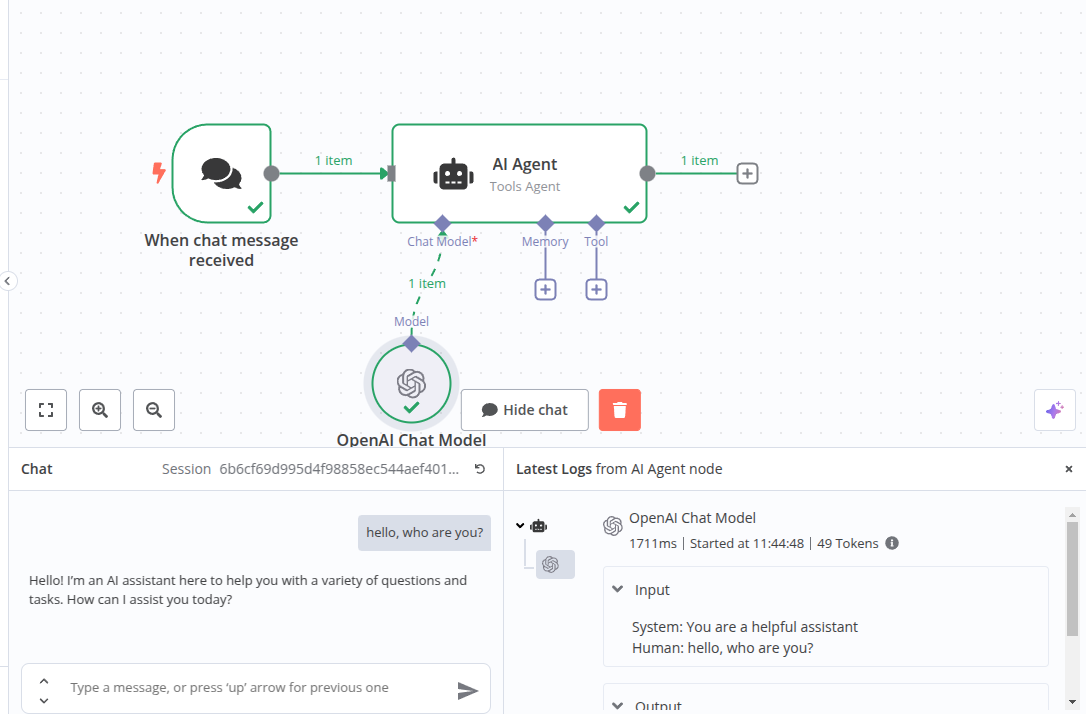
Cliquez sur le bouton « Chat » en bas du canevas. Une fenêtre de chat locale s’ouvrira à gauche, et les journaux de l’agent IA s’afficheront à droite.
-
Saisissez un message et appuyez sur
Entrée. La réponse du modèle conversationnel apparaîtra sous votre message. -
La fenêtre des journaux affiche les entrées et sorties de l’agent IA.
Consulter les journaux...
Même sans utiliser l’interface de chat, vous pouvez accéder aux journaux du nœud IA. Ouvrez le nœud AI Agent, puis cliquez sur l’onglet Logs (Journaux) dans le panneau de droite. 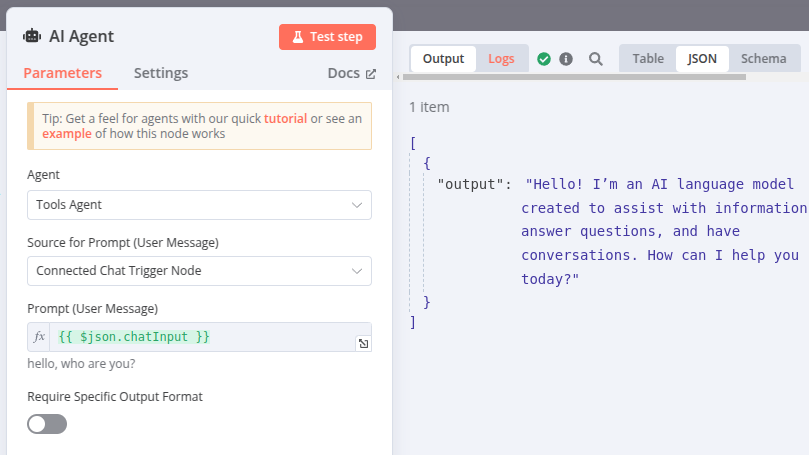
7. Modifier l’invite
-
Ouvrez le nœud AI Agent. En bas du panneau, vous trouverez une section « Options » et un sélecteur « Ajouter une option ». Utilisez-le pour choisir « System message » (Message système).
-
Le message système s’affiche désormais. C’est l’invite initiale que vous aviez remarquée dans les journaux. Modifiez-la pour que le modèle conversationnel réponde différemment. Par exemple, essayez : « Tu es un poète talentueux qui répond toujours en vers bien tournés et rimés. »
-
Fermez le nœud et retournez à la fenêtre de chat. Répétez le même message qu’auparavant et observez comment la sortie change.
8. Ajouter une mémoire
Le modèle conversationnel fournit désormais des réponses utiles, mais un problème apparaît dès que vous essayez d’avoir une vraie conversation.
-
Dans le chat, dites au modèle votre nom, par exemple : « Salut, je m’appelle Julien. »
-
Après avoir reçu la réponse, demandez : « Comment je m’appelle ? » L’IA ne pourra pas vous répondre, aussi désolée soit-elle. La raison est simple : nous n’avons pas conservé le contexte de la conversation — l’agent IA n’a pas de mémoire.
-
Pour que l’IA se souvienne de ce qui s’est dit, l’agent IA doit conserver le contexte. Nous pouvons y parvenir en ajoutant une mémoire au nœud AI Agent. Sur le canevas, cliquez sur le bouton
sous l’étiquette « Memory » (Mémoire) en bas du nœud AI Agent. -
Dans le panneau qui s’ouvre, sélectionnez « Simple Memory (mémoire temporaire en RAM) ». Cela utilisera la mémoire de l’instance n8n en cours d’exécution, ce qui suffit généralement pour des usages simples. La valeur par défaut de 5 interactions devrait être suffisante, mais notez bien l’emplacement de cette option au cas où vous auriez besoin de l’ajuster plus tard.
-
Répétez la conversation ci-dessus : vous constaterez que l’agent IA se souvient désormais de votre nom.
9. Enregistrer le workflow
Avant de quitter l’éditeur de workflow, n’oubliez pas de l’enregistrer, sinon toutes vos modifications seront perdues.
- Cliquez sur le bouton « Enregistrer » en haut à droite de la fenêtre de l’éditeur. Votre workflow sera sauvegardé et vous pourrez y revenir à tout moment pour continuer la conversation ou ajouter de nouvelles fonctionnalités.
Félicitations !
Vous venez de franchir la première étape pour construire des workflows pratiques et efficaces avec l’IA ! Dans ce tutoriel, vous avez découvert les blocs de base des workflows IA, ajouté un nœud AI Agent et un modèle conversationnel, ajusté l’invite pour obtenir la sortie souhaitée, et enfin ajouté une mémoire pour conserver le contexte entre les messages.
Voir le fichier JSON du workflow
Prochaines étapes
Maintenant que vous savez créer un workflow IA de base, voici des ressources supplémentaires pour approfondir vos connaissances et vous inspirer :
- Découvrez davantage de concepts IA et explorez des exemples dans la section Exemples et concepts.
- Parcourez les modèles de workflows IA.
- Apprenez à enrichir vos agents IA avec des outils.