Évaluation légère
Accessible aux utilisateurs communautaires inscrits et à tous les abonnés des offres payantes.
La fonctionnalité d’évaluation légère est accessible aux utilisateurs communautaires inscrits ainsi qu’à tous les abonnés des offres payantes.
Qu’est-ce que l’évaluation légère ?
Lorsque vous créez un workflow, vous souhaitez généralement le tester avec quelques exemples afin d’en évaluer les performances et d’apporter des améliorations. À ce stade du développement, il est souvent suffisant de consulter la sortie du workflow pour chaque exemple. Mettre en place un système formel de notation ou de métriques ne vaut pas encore l’effort requis.
L’évaluation légère vous permet d’envoyer un à un les exemples de votre jeu de test dans le workflow, puis d’écrire les résultats obtenus directement dans le jeu de données. Vous pouvez ensuite visualiser ces sorties côte à côte et les comparer visuellement aux sorties attendues (si elles sont définies).
Fonctionnement
Identifiants Google Sheets
L’évaluation utilise une feuille de calcul ou un Google Sheet pour stocker le jeu de test. Pour utiliser Google Sheets comme source de données, configurez les identifiants Google Sheets appropriés.
L’évaluation légère s’effectue depuis l’onglet Éditeur de votre workflow, bien que les instructions de configuration soient disponibles dans l’onglet Évaluation.
Étapes :
- Créer un jeu de données
- Connecter le jeu de données au workflow
- Écrire la sortie du workflow dans le jeu de données
- Exécuter l’évaluation
Les instructions ci-dessous utilisent comme exemple un workflow qui classe et définit la priorité des tickets de support entrants.
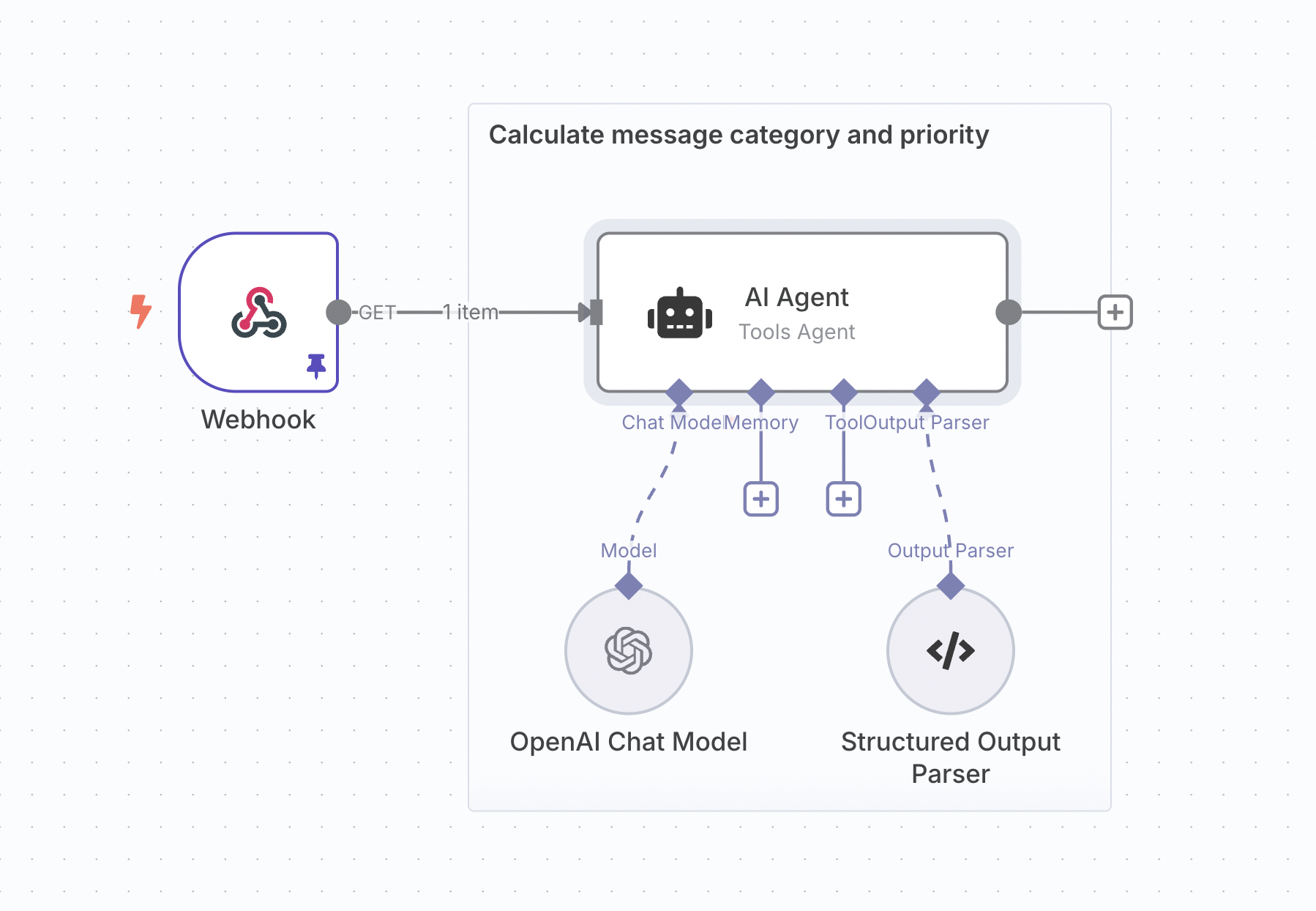
1. Créer un jeu de données
Créez une feuille de calcul ou un Google Sheet contenant quelques exemples destinés à votre workflow. Le jeu de données doit inclure les colonnes suivantes :
- Entrée du workflow
- (Facultatif) Sortie attendue ou correcte du workflow
- Sortie réelle
Laissez la colonne « Sortie réelle » vide : elle sera remplie automatiquement pendant l’évaluation.
 Jeu de données exemple pour le workflow de classification de tickets de support.
2. Connecter le jeu de données au workflow
Insérer un déclencheur d’évaluation pour importer le jeu de données
À chaque exécution, le déclencheur d’évaluation renvoie un seul élément correspondant à une ligne du jeu de données.
En cliquant sur le bouton Évaluer tout situé à gauche du déclencheur d’évaluation, votre workflow sera exécuté plusieurs fois de suite, une fois pour chaque ligne du jeu de données. Il s’agit d’un comportement spécifique à ce type de déclencheur.
Lorsque vous connectez un déclencheur, vous ne souhaitez généralement l’exécuter qu’une seule fois. Pour cela, vous pouvez :
- Définir le paramètre Nombre maximal de lignes traitées à
1 - Cliquer sur le bouton Exécuter le nœud du déclencheur (et non sur Évaluer tout)
Connecter le déclencheur au reste du workflow
Vous pouvez maintenant relier le déclencheur d’évaluation au reste de votre workflow et référencer les données qu’il fournit. Vous devrez au minimum utiliser la colonne d’entrée du jeu de données dans les étapes suivantes du workflow.
Si votre workflow contient plusieurs déclencheurs, vous devrez fusionner les différentes branches.
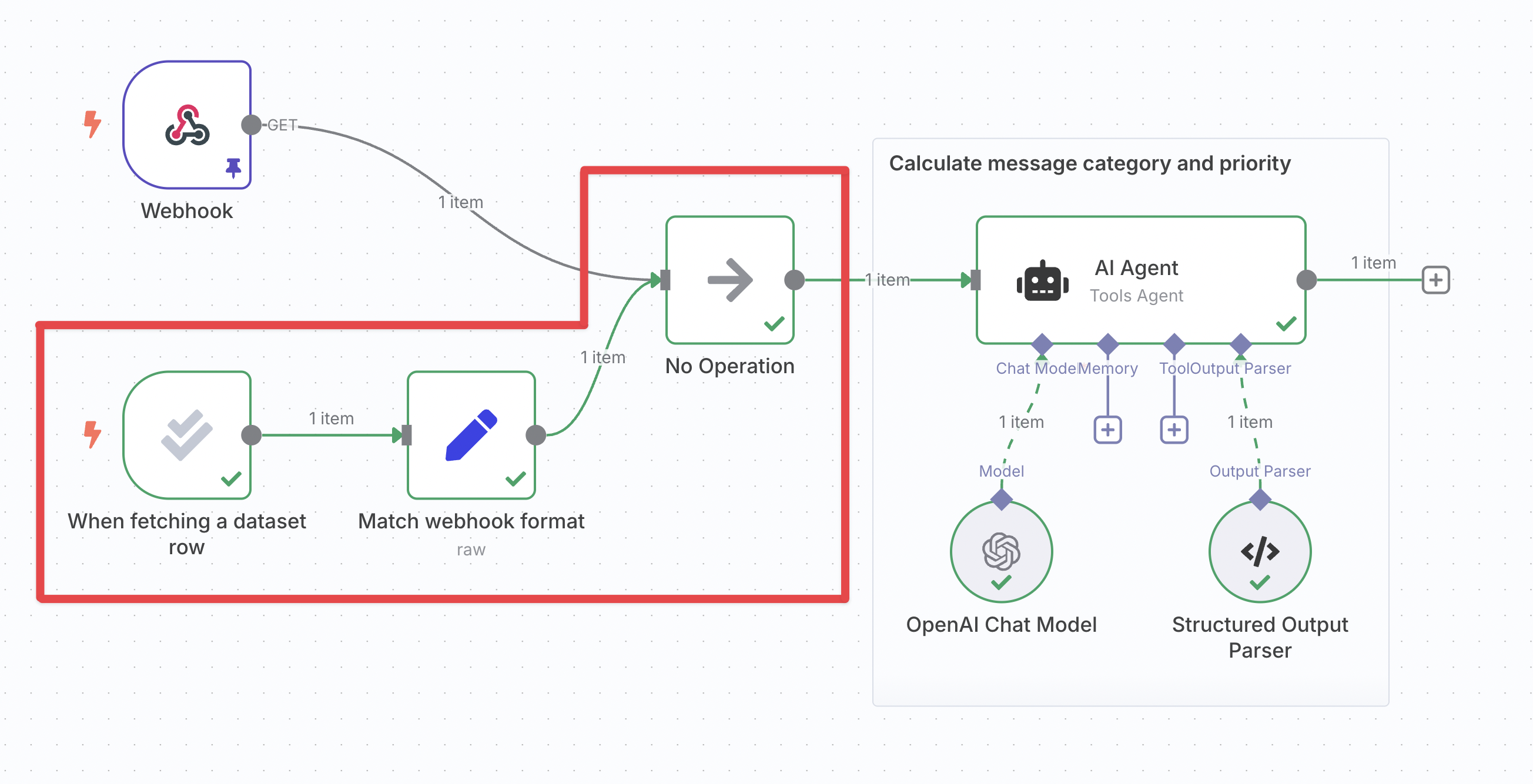 Workflow de classification de tickets de support avec déclencheur d’évaluation ajouté et connecté.
3. Écrire la sortie du workflow dans le jeu de données
Pour remplir automatiquement la colonne de sortie lors de l’évaluation, procédez comme suit :
- Ajoutez l’action Définir la sortie du nœud d’évaluation
- Connectez-la à un point du workflow situé après la génération de la sortie à évaluer
- Dans les paramètres du nœud, faites correspondre la sortie du workflow à la colonne appropriée du jeu de données
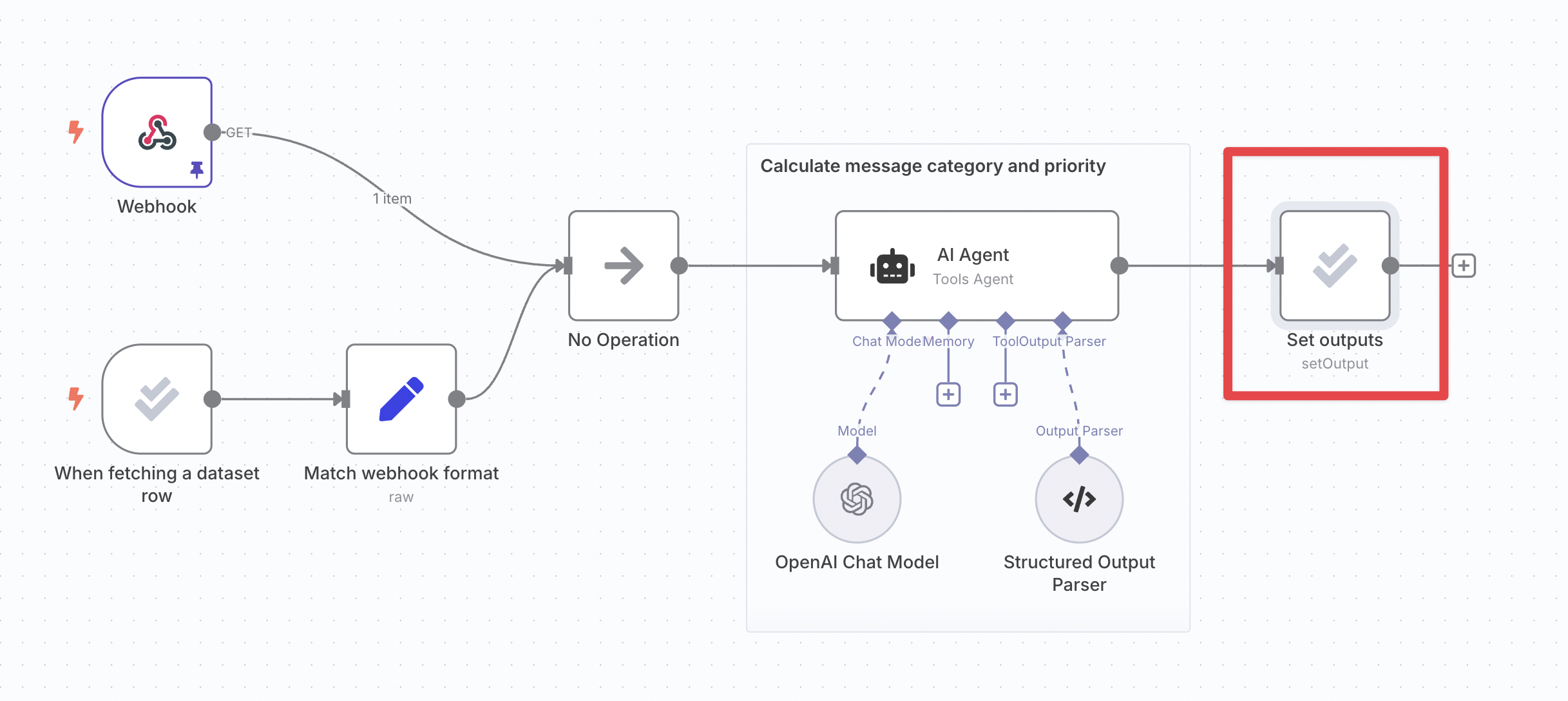 Workflow de classification de tickets de support avec le nœud « Définir la sortie » ajouté et connecté.
4. Exécuter l’évaluation
Cliquez sur le bouton Exécuter le workflow situé à gauche du déclencheur d’évaluation. Le workflow sera exécuté plusieurs fois, une fois pour chaque ligne du jeu de données :
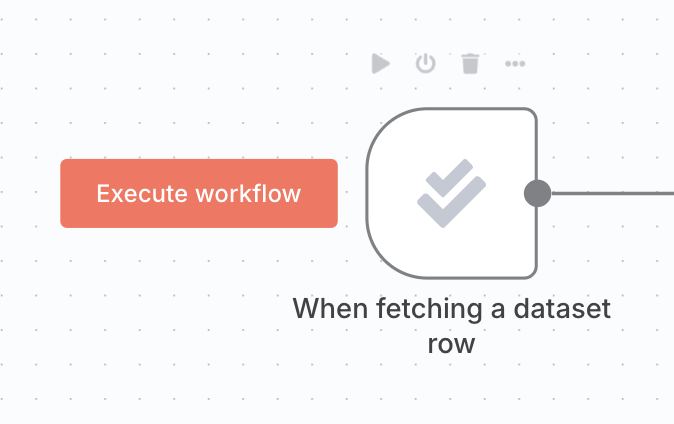
Consultez les résultats de chaque exécution directement dans la feuille de calcul ou le Google Sheet. Si nécessaire, vous pouvez également examiner les détails de chaque exécution via l’onglet Historique des exécutions du workflow.
Lorsque votre jeu de données contient plus que quelques exemples, envisagez d’utiliser une évaluation basée sur des métriques pour obtenir une vue quantitative des performances. Voir également la section Conseils et questions fréquentes.