Astuces et problèmes courants
Fusionner plusieurs déclencheurs
Si votre workflow contient déjà un autre déclencheur, vous avez alors deux points de départ potentiels : le déclencheur existant et le déclencheur d’évaluation. Pour garantir que votre workflow fonctionne correctement quel que soit le déclencheur exécuté, vous devez fusionner les deux branches.
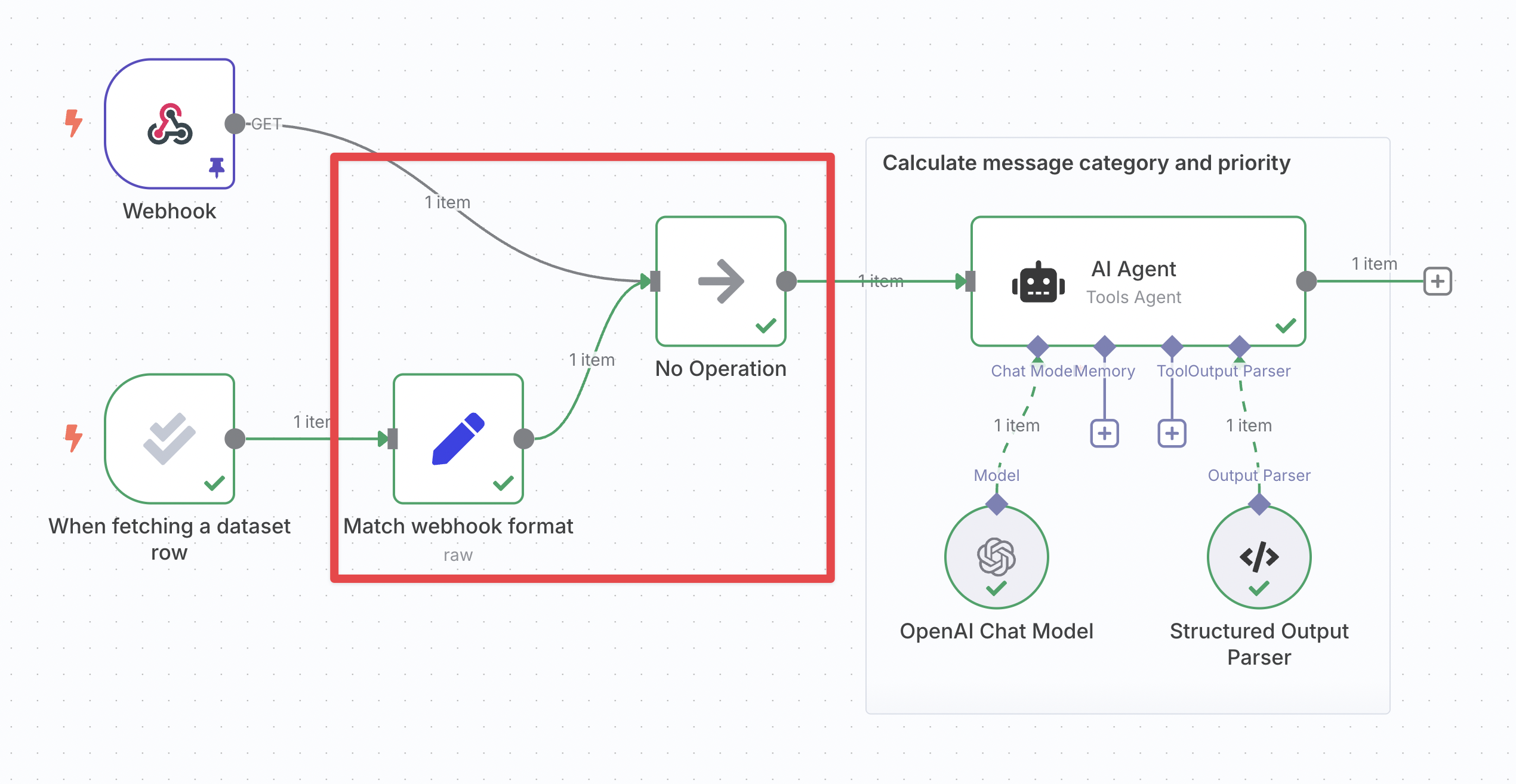
Logique permettant de fusionner les deux branches de déclencheurs afin qu’elles produisent le même format de données et puissent être référencées depuis un seul nœud.
Procédure :
-
Obtenir le format de données de l’autre déclencheur :
- Exécutez l’autre déclencheur.
- Ouvrez-le et accédez à la vue JSON dans son panneau de sortie.
- Cliquez sur le bouton Copier à droite.
-
Adapter les données du déclencheur d’évaluation pour qu’elles correspondent :
- Insérez un nœud Modifier les champs (Set) juste après le déclencheur d’évaluation, puis reliez les deux.
- Passez son mode à JSON.
- Collez les données dans le champ « JSON », en supprimant les crochets
[et]situés respectivement au début et à la fin. - Basculez le type de champ en Expression.
- Mappez les données du déclencheur en faisant glisser les éléments depuis le panneau d’entrée.
- Pour les champs de type chaîne, assurez-vous de remplacer entièrement la valeur (y compris les guillemets) et ajoutez
.toJsonString()à la fin de l’expression.
-
Fusionner les branches avec un nœud « No-op » : insérez un nœud No-op et reliez-y à la fois l’autre déclencheur et le nœud Modifier les champs (Set). Ce nœud se contente de transmettre tel quel les données qu’il reçoit.
-
Référencer la sortie du nœud « No-op » dans le reste du workflow : comme les deux chemins aboutissent à ce nœud avec le même format de données, vous pouvez être certain que les données d’entrée seront toujours présentes.
Éviter que l’évaluation ne perturbe le chat
Le chat interne de n8n lit les données de sortie du dernier nœud exécuté dans le workflow. L’ajout d’un nœud d’évaluation avec une action « définir la sortie » peut entraîner un format incorrect ou l’absence totale de la réponse du chat.
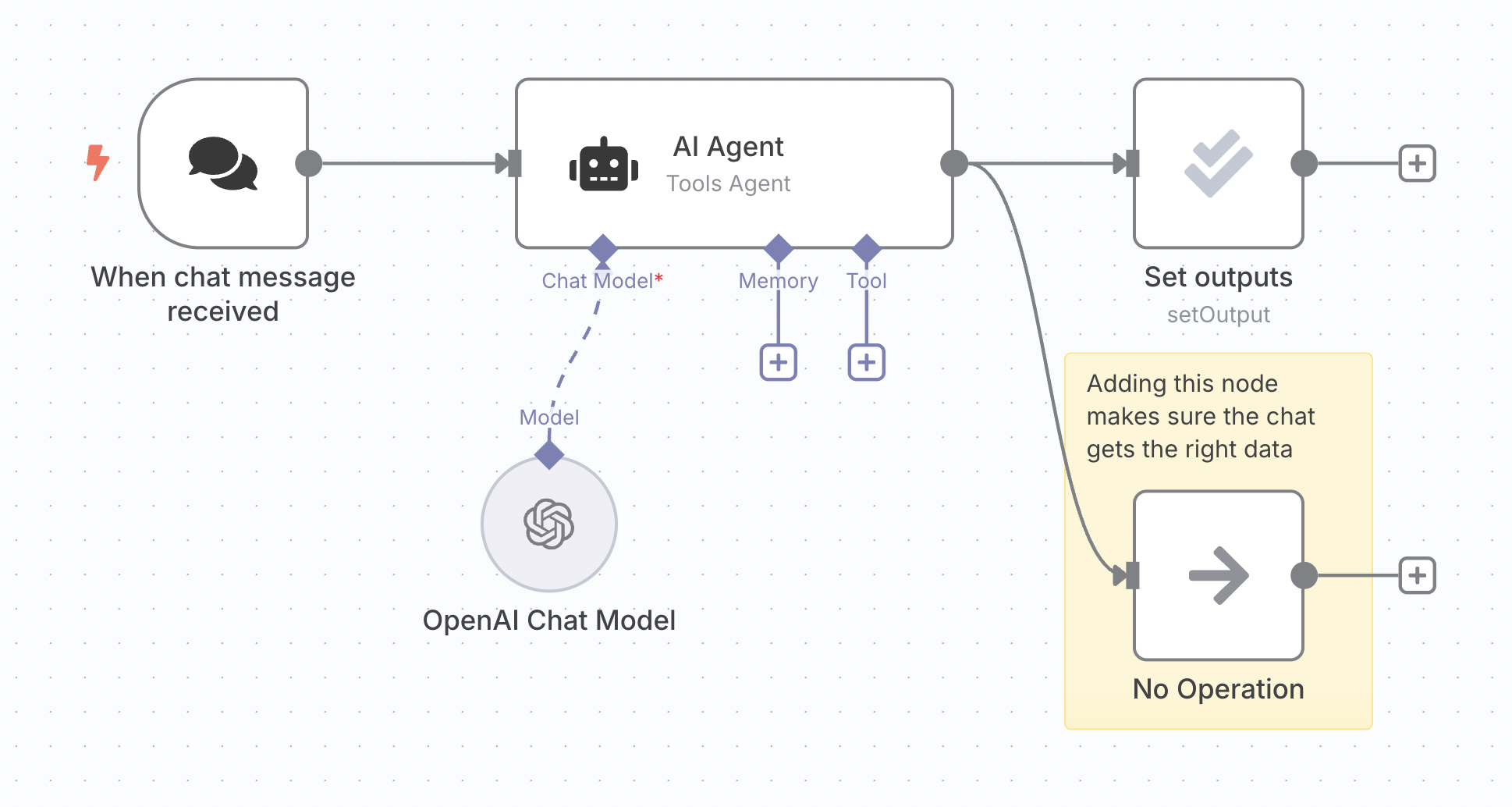
La solution consiste à ajouter une branche supplémentaire après votre nœud d’agent. Dans n8n, les branches placées plus bas s’exécutent en dernier, ce qui signifie que tout nœud connecté à cette branche sera exécuté en dernier. Vous pouvez y utiliser un nœud No-op, car il suffit simplement de transmettre la sortie de l’agent.
Accéder aux données des outils lors du calcul des indicateurs
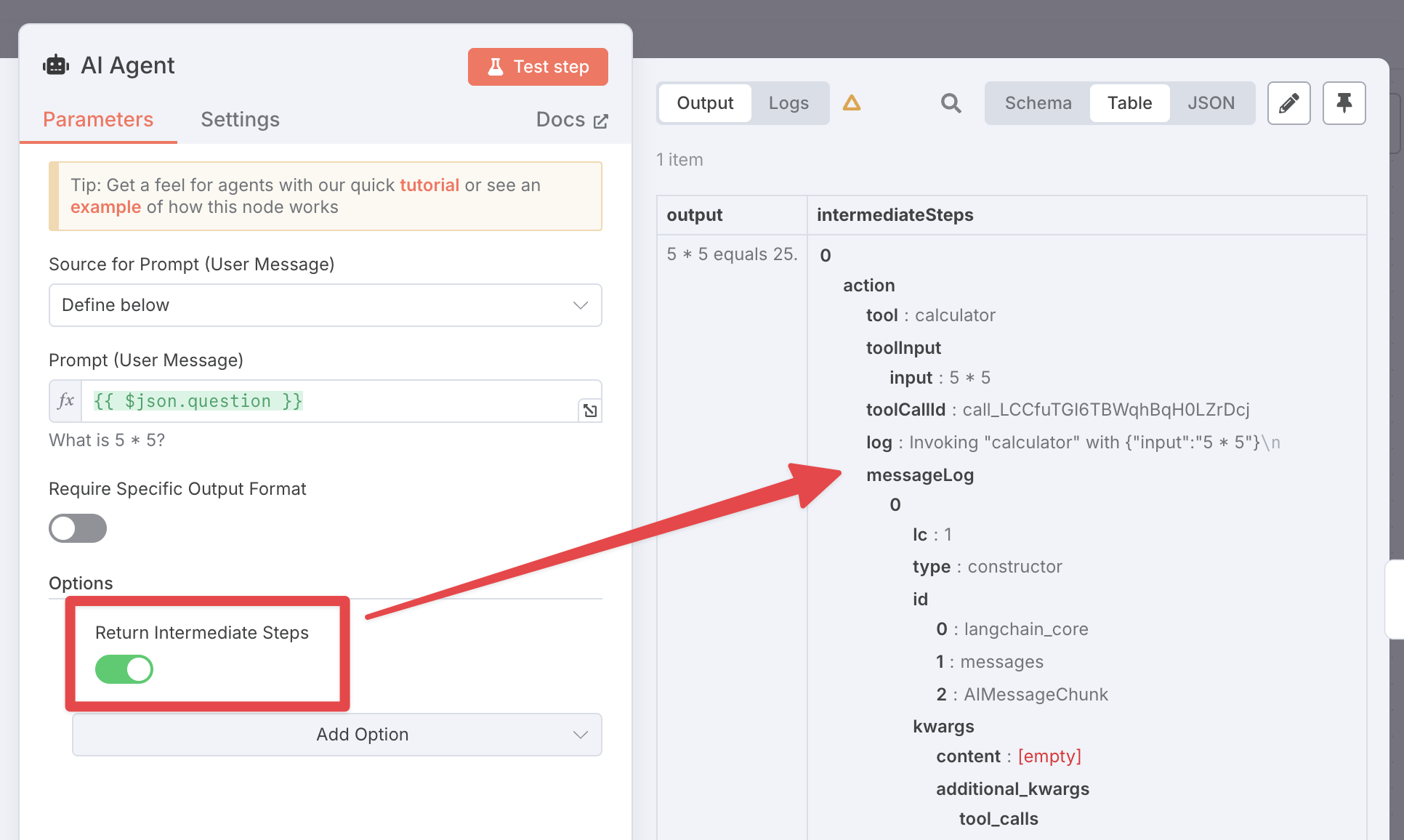
Il arrive que vous ayez besoin de savoir ce qui s’est produit dans les sous-nœuds de votre agent (par exemple, les outils exécutés). Vous ne pouvez pas référencer directement ces nœuds dans une expression, mais vous pouvez activer l’option Return intermediate steps (retourner les étapes intermédiaires) dans la configuration de l’agent. Cela ajoute un champ de sortie supplémentaire nommé intermediateSteps, que vous pourrez utiliser dans les nœuds suivants :
Plusieurs évaluations dans un même workflow
Chaque workflow ne peut comporter qu’une seule évaluation, c’est-à-dire un seul déclencheur d’évaluation.
Cependant, vous pouvez contourner cette limitation en plaçant différentes parties de votre workflow dans des sous-workflows, puis en évaluant séparément chacun de ces sous-workflows. Cela vous permet de tester différentes sections de votre workflow principal.
Gérer les résultats incohérents
Les résultats des indicateurs sont souvent bruités : même avec exactement le même workflow, les résultats peuvent varier d’une exécution d’évaluation à l’autre. Cela s’explique soit par le fait que le workflow lui-même produit des résultats différents, soit parce que tout indicateur basé sur un LLM présente naturellement des fluctuations.
Pour atténuer ce phénomène, vous pouvez dupliquer les lignes de votre jeu de données, de sorte que chaque entrée apparaisse plusieurs fois. Comme chaque entrée sera ainsi exécutée plusieurs fois, cela permettra de lisser ces variations.