チュートリアル:n8n で AI ワークフローを構築する
n8n で AI チャットエージェントを構築する
n8n の AI ワークフロー入門チュートリアルへようこそ!
n8n 初心者でも経験者でも、このチュートリアルでは AI ワークフローの基本構成要素を学びながら、実際に使える AI チャットエージェントを構築し、簡単に自分用にカスタマイズできるようになります。
新しい情報を動画で理解しやすい方もいるでしょう。このチュートリアルは、n8n の人気動画をもとに作成されています。以下のリンクから視聴できます。動画を見る、記事を読む、またはその両方を組み合わせて学習してください!
準備するもの
- n8n:このチュートリアルでは、n8n Cloud サービスの利用をおすすめします。新規ユーザーには無料トライアルがあります!セルフホストをご希望の場合は、インストールページをご覧ください。
- チャットモデルのクレデンシャル:このチュートリアルでは OpenAI を使用しますが、DeepSeek、Google Gemini、Groq、Azure などに簡単に切り替えることも可能です(詳細は各サブノードのドキュメントをご確認ください)。
学べること
- n8n における AI の基本概念
- AI エージェントノードの使い方
- チャット入力の処理方法
- AI モデルとの接続方法
- 入力のカスタマイズ
- 対話プロセスの観察
- メモリ(コンテキストの維持)の追加
n8n における AI の概念
すでに AI に慣れている方は、このセクションをスキップしても構いません。ここでは、AI の基本概念と、それが n8n ワークフロー内でどのように活用されるかを簡単に紹介します。
AI エージェントは大規模言語モデル(LLM)を基盤としており、LLM は入力に基づいて次の単語を予測しながらテキストを生成します。LLM 自体は単に入力を処理して出力を生成するだけですが、AI エージェントはその上に「目的志向」の機能を追加します。エージェントはツールを利用したり、自身の出力を処理して意思決定を行い、タスクを達成・問題を解決できます。
n8n では、AI エージェントは追加の接続ポイントを持つノードとして表現されます。
| 機能 | LLM | AI エージェント |
|---|---|---|
| コア能力 | テキスト生成 | 目的志向のタスク遂行 |
| 意思決定能力 | なし | あり |
| ツール / API 呼び出し | 非対応 | 対応 |
| ワークフローの複雑さ | 単一ステップ | 複数ステップ |
| 応用範囲 | 言語生成 | 複雑な現実世界のタスクの遂行 |
| 例 | LLM に文章を生成させる | エージェントに会議のスケジュールを自動設定させる |
AI エージェントをノードとしてワークフローに組み込むことで、n8n は AI 駆動の処理と従来のプログラミングを組み合わせ、効率的な実用ワークフローを構築できます。たとえば、メールアドレスの検証のような単純なタスクには AI は不要ですが、メールの内容の処理や画像・音声などのマルチモーダル入力の扱いといった複雑なタスクこそ、AI エージェントの真価が発揮される場面です。
1. 新しいワークフローを作成する
n8n を開くと、以下のいずれかの画面が表示されます:
- 空白のワークフロー:初めてログインし、まだワークフローがない場合、この空白のワークフローをそのまま使用できます。
- ワークフローリスト(概要ページ):
 ボタンをクリックして新しいワークフローを作成します。
2. トリガーノードを追加する
すべてのワークフローには起点が必要です。n8n では、この起点を「トリガーノード」と呼びます。今回のワークフローでは、チャットノードから始めます。
-
最初のステップを追加をクリックするか、
Tabキーを押してノード検索メニューを開きます。 -
Chat Trigger(チャットトリガー)を検索すると、一致するノードの一覧が表示されます。
-
Chat Trigger を選択してキャンバスにノードを追加すると、自動的にそのノードの設定画面が開きます。
-
ノード詳細ビューを閉じて(キャンバスに戻るをクリック)、キャンバス画面に戻ります。
Chat Trigger ノードについての補足情報...
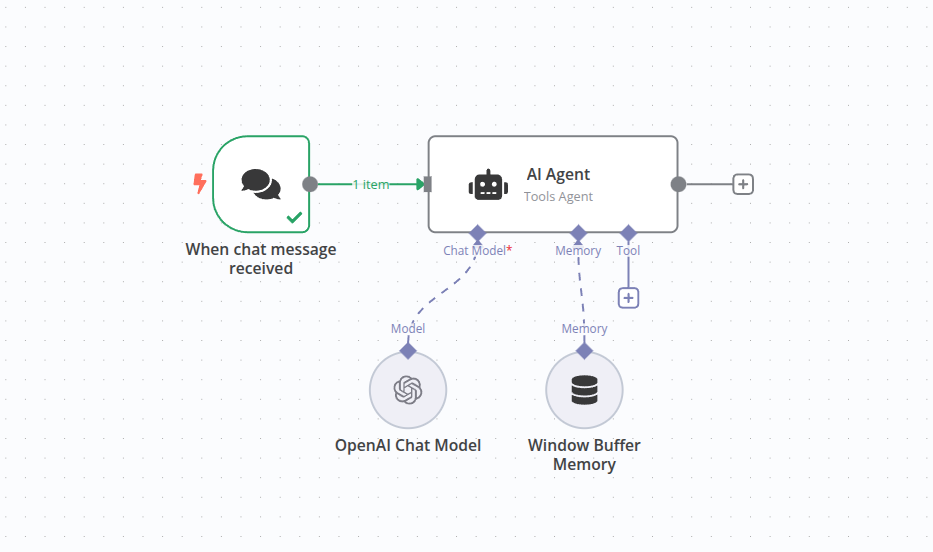
トリガーノードは特定のイベントが発生したときに出力を生成します。このチュートリアルでは、テキスト入力によってワークフローを起動したいと考えています。本番環境では、このトリガーを n8n が提供するパブリックチャットインターフェースに接続したり、他の Web サイトに埋め込んだりできます。今回は簡略化のため、追加設定不要の組み込みローカルチャットインターフェースを使用します。
ワークフローファイルを確認
3. AI エージェントノードを追加する
AI エージェントノードは、ワークフローに AI 機能を導入するための中核となるノードです。
-
トリガーノードの Add node(ノードを追加)
 コネクタをクリックしてノード検索を開きます。
 -
「AI」と入力し、表示される AI agent ノードを選択してワークフローに追加します。
-
これにより、AI agent ノードの編集ビューが表示されます。
-
いくつか編集可能なフィールドがありますが、今回は Chat Trigger ノードを使用しているため、「プロンプト(AIへの指示文)のソース」や「仕様」などのデフォルト設定は変更不要です。
ワークフローファイルを確認
4. ノードを設定する
AI エージェントは、入力されたプロンプトを処理するためにチャットモデルに接続する必要があります。
-
AI エージェントノードの下部にある Chat Model 接続ポイントの「+」ボタン
(ノード下部の最初の接続ポイント)をクリックして、チャットモデルを追加します。 -
表示される検索ダイアログでは、「言語モデル」がフィルター条件となり、n8n がサポートするモデルが一覧表示されます。このチュートリアルでは OpenAI Chat Model を使用します。
-
一覧から OpenAI Chat Model を選択すると、自動的に AI エージェントノードに接続され、ノードエディタが開きます。編集可能なパラメータの一つが「モデル」です。なお、OpenAI のベーシックアカウントでは
gpt-4o-miniモデルのみが利用可能です。
どのチャットモデルを選ぶべき?
前述の通り、LLM は与えられたプロンプトに基づいてテキストを生成するコンポーネントです。LLM の作成・学習は通常、非常にリソースを要するプロセスです。異なる LLM は、その学習データに応じて異なる能力や専門性を持つことがあります。
5. クレデンシャルを追加する(必要な場合)
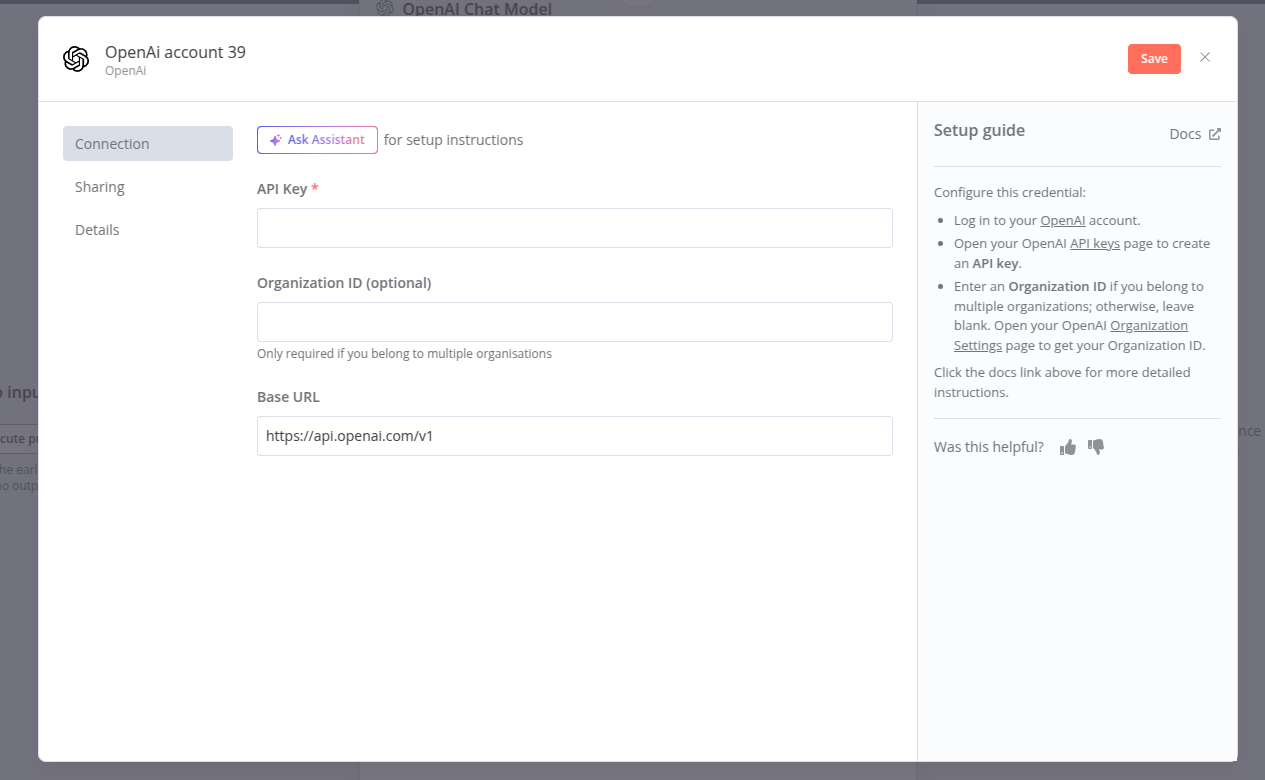
n8n がチャットモデルと通信するには、対応するクレデンシャル(他のオンラインサービスへのアクセスに必要な認証情報)を設定する必要があります。すでに OpenAI のクレデンシャルを設定済みであれば、クレデンシャル選択欄に自動的に表示されます。そうでない場合は、クレデンシャル選択欄から新規に追加できます。
-
新しいクレデンシャルを追加するには、「クレデンシャルを選択」の文字をクリックすると、新規クレデンシャル作成オプションが表示されます。
-
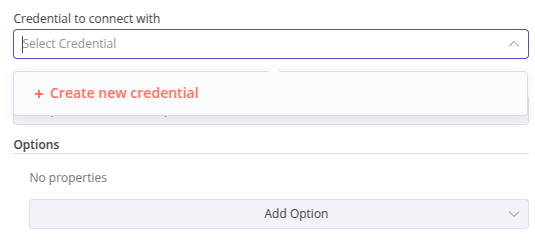
このクレデンシャルには API Key のみが必要です。どのような種類のクレデンシャルを追加する場合でも、右側に表示されるヒントテキストに注意してください。この例では、OpenAI アカウントの API Key 取得ページに直接飛べる便利なリンクが表示されています。
-
API Key は長い文字列で、これがこのクレデンシャルに必要なすべての情報です。OpenAI の Web サイトからコピーし、API key フィールドに貼り付けてください。
クレデンシャルのセキュリティ保護
クレデンシャルは、アプリケーションやサービスが発行する秘密情報であり、あなたのユーザーとしての身元を証明し、n8n ノードが外部サービスに接続してデータをやり取りできるようにします。アプリケーションやサービスによって必要な情報の種類は異なります。n8n の外でこれらのクレデンシャルを不用意に共有・公開しないよう注意してください。
6. ノードをテストする
これでノードが Chat Trigger とチャットモデルに接続されたので、この部分のワークフローをテストできます。
-
キャンバス下部近くの「Chat」(チャット)ボタンをクリックすると、左側にローカルチャットウィンドウが、右側に AI エージェントのログが表示されます。
-
メッセージを入力して
Enterキーを押すと、チャットモデルの返信がメッセージの下に表示されます。 -
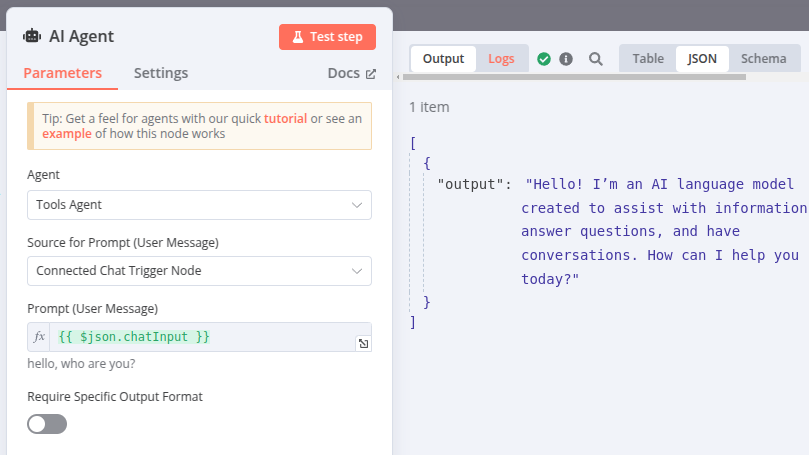
ログウィンドウには、AI エージェントの入力と出力が表示されます。
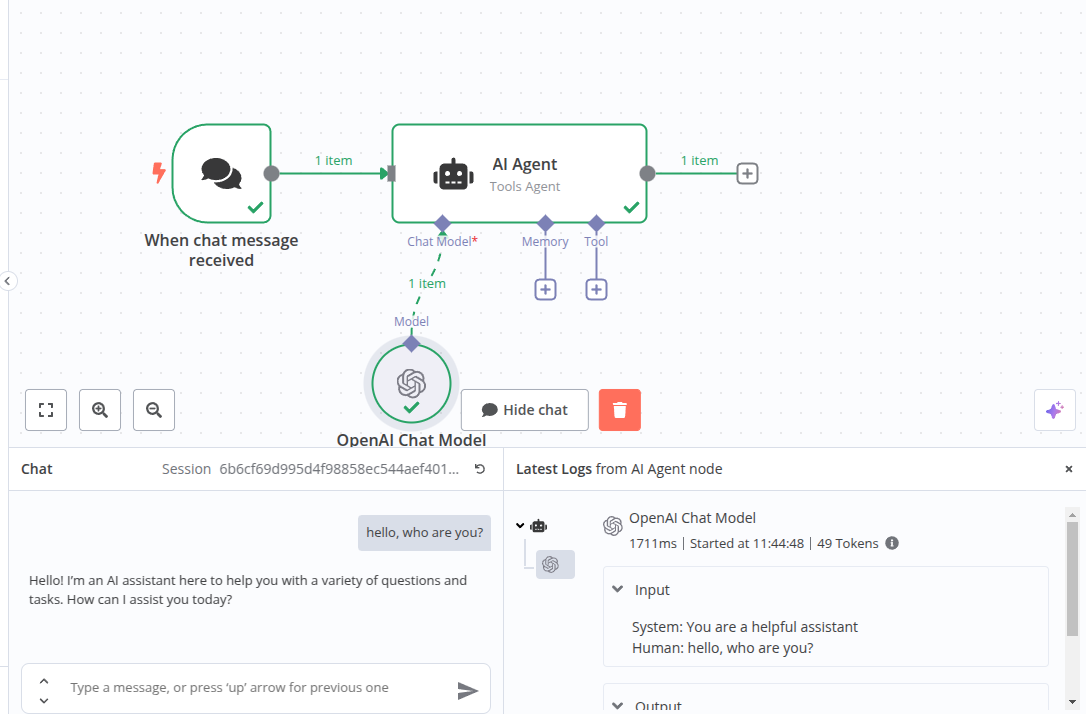
ログの確認...
チャットインターフェースを使わなくても、AI ノードのログにアクセスできます。AI エージェントノードを開き、右側パネルの Logs(ログ)タブをクリックしてください。
7. プロンプトを変更する
-
AI エージェントノードを開きます。パネル下部に「オプション」領域と「オプションを追加」セレクタがあります。「システムメッセージ(System message)」を選択してください。
-
システムメッセージが表示されます。これは先ほどログで確認した初期プロンプトです。これを別の内容に変更して、チャットモデルの応答スタイルを変えてみましょう。たとえば、「あなたは才気あふれる詩人で、常に対句を使って応答します」といったプロンプトを試してみてください。
-
ノードを閉じてチャットウィンドウに戻り、先ほどと同じメッセージを送信して、出力の変化を観察してください。
8. メモリを追加する
チャットモデルは有用な出力を生成できるようになりましたが、会話を続けていくとある問題が明らかになります。
-
チャットで「こんにちは、私は小明です」と入力してみましょう。
-
返信を受け取った後、「私の名前は何ですか?」と入力します。すると、AI は答えられません(返答に丁寧な謝罪が含まれていても)。なぜなら、対話のコンテキストが保存されておらず、AI エージェントには「記憶」がないからです。
-
AI が会話の内容を記憶できるようにするには、コンテキストを保存する必要があります。AI エージェントノードに「メモリ」を追加することで実現できます。キャンバス上で、AI エージェントノード下部の「Memory(メモリ)」と書かれた
ボタンをクリックしてください。 -
表示されるパネルで「Simple Memory(簡易メモリ)」を選択します。これは n8n インスタンスのメモリを使用し、シンプルな用途には通常十分です。デフォルトの「5 回のインタラクション」で十分ですが、後で調整が必要な場合に備えて、この設定場所を覚えておいてください。
-
上記の会話を再度行ってみると、AI エージェントが今度はあなたの名前を覚えていることが確認できます。
9. ワークフローを保存する
ワークフローエディタを離れる前に、必ずワークフローを保存してください。保存しないと、すべての変更が失われてしまいます。
- エディタウィンドウ右上の「保存」ボタンをクリックします。これでワークフローが保存され、いつでも戻ってきてチャットを続けたり、新しい機能を追加したりできます。
おめでとうございます!
あなたは、AI を活用して実用的かつ効率的なワークフローを構築する第一歩を踏み出しました!
このチュートリアルでは、AI ワークフローの基本的な構成要素を学び、AI エージェントノードとチャットモデルを追加し、望み通りの出力を得るためにプロンプトを調整しました。さらに、メッセージ間でコンテキストを保持できるようにメモリ機能も追加しました。
ワークフローファイルを確認
次のステップ
これで基本的な AI ワークフローの作成方法がわかりました。さらに知識を深めたり、インスピレーションを得たりするためのリソースを以下に紹介します:
- 『サンプルとコンセプト』セクションで、より多くの AI コンセプトやサンプルをご覧ください。
- AI ワークフローテンプレートを参照してください。
- ツールを使って AI エージェントを強化する方法を学んでください。