Tutorial: Construindo fluxos de trabalho com IA no n8n
Criando um agente de chat com IA usando n8n
Bem-vindo ao tutorial introdutório de fluxos de trabalho com IA no n8n! Independentemente de você já ter usado o n8n ou não, este guia vai te apresentar os conceitos fundamentais de fluxos de trabalho com IA e te ajudar a construir um agente de chat com IA funcional — que você poderá facilmente adaptar para seus próprios objetivos.
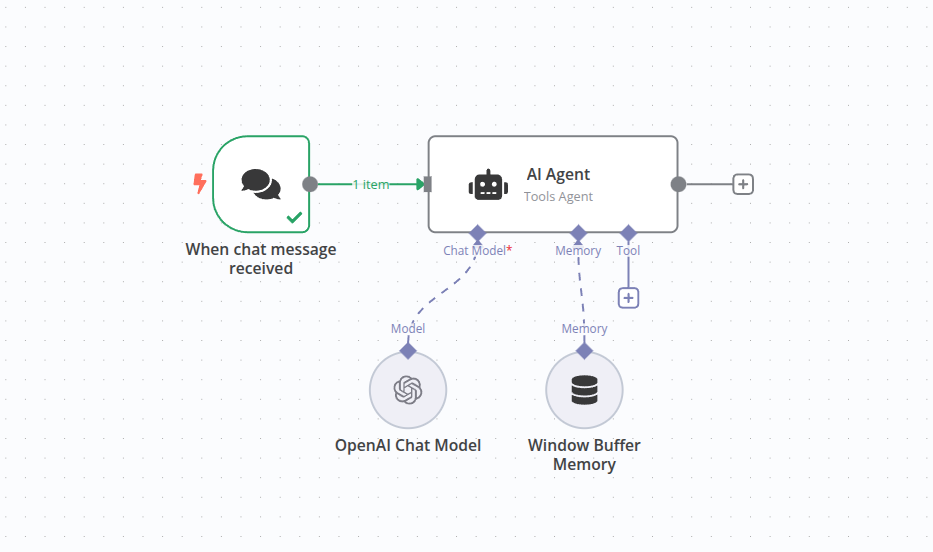
Muitas pessoas absorvem melhor novas informações por meio de vídeos. Este tutorial foi baseado em um vídeo popular do n8n, cujo link está abaixo. Sinta-se à vontade para assistir ao vídeo, ler o tutorial ou fazer os dois!
O que você vai precisar
- n8n: Recomendamos usar o serviço n8n Cloud para este tutorial — há uma avaliação gratuita para novos usuários! Se preferir hospedar por conta própria, consulte a página de instalação.
- Credenciais para um modelo de chat: Este tutorial usa o OpenAI, mas você pode facilmente trocar por DeepSeek, Google Gemini, Groq, Azure, entre outros (veja a documentação dos modelos compatíveis para mais opções).
O que você vai aprender
- Conceitos de IA no n8n
- Como usar o nó AI Agent
- Como lidar com entradas de chat
- Como conectar um modelo de IA
- Como personalizar entradas
- Como observar o processo da conversa
- Como adicionar memória (contexto persistente)
Conceitos de IA no n8n
Se você já está familiarizado com IA, pode pular esta seção. Aqui está uma introdução básica aos conceitos de IA e como eles se aplicam aos fluxos de trabalho no n8n.
Agentes de IA são construídos sobre modelos de linguagem grandes (LLMs), que geram texto prevendo a próxima palavra com base na entrada recebida. Um LLM apenas processa entradas e produz saídas, enquanto um agente de IA adiciona funcionalidades orientadas a objetivos. Agentes podem usar ferramentas, processar suas próprias saídas e tomar decisões com base nelas para concluir tarefas e resolver problemas.
No n8n, um agente de IA é representado como um nó com conexões adicionais.
| Funcionalidade | LLM | Agente de IA |
|---|---|---|
| Capacidade principal | Geração de texto | Conclusão de tarefas orientadas a objetivos |
| Capacidade de decisão | Nenhuma | Sim |
| Chamadas a ferramentas/APIs | Não suportado | Suportado |
| Complexidade do fluxo de trabalho | Única etapa | Múltiplas etapas |
| Escopo de aplicação | Geração de linguagem | Execução de tarefas complexas do mundo real |
| Exemplo | Pedir ao LLM para gerar um parágrafo | Pedir ao agente para agendar automaticamente uma reunião |
Ao incorporar agentes de IA como nós, o n8n combina etapas impulsionadas por IA com programação tradicional, permitindo a construção de fluxos de trabalho eficientes e práticos. Por exemplo, validar endereços de e-mail é uma tarefa simples que não requer IA, mas interpretar o conteúdo de um e-mail ou lidar com entradas multimodais (como imagens ou áudio) são cenários ideais para agentes de IA.
1. Criar um novo fluxo de trabalho
Quando você abrir o n8n, verá uma das duas situações abaixo:
- Fluxo de trabalho em branco: Se for seu primeiro login e você ainda não tiver nenhum fluxo, basta usar este espaço em branco.
- Lista de fluxos de trabalho (na página Visão geral): Clique no botão
 para criar um novo fluxo de trabalho.
2. Adicionar um nó gatilho
Todo fluxo de trabalho precisa de um ponto de partida. No n8n, esses pontos iniciais são chamados de nós gatilho. Para este fluxo, começaremos com um nó de chat.
-
Clique em Adicionar primeira etapa ou pressione
Tabpara abrir o menu de busca de nós. -
Pesquise por Chat Trigger (Gatilho de Chat). O n8n exibirá uma lista de nós correspondentes.
-
Selecione Chat Trigger para adicioná-lo à área de trabalho. O n8n abrirá automaticamente as configurações desse nó.
-
Feche os detalhes do nó (clique em Voltar à área de trabalho) para retornar à tela principal.
Mais sobre o nó Gatilho de Chat...
Nós gatilho geram saídas quando determinados eventos ocorrem. Neste tutorial, queremos disparar o fluxo de trabalho ao digitar uma mensagem. Em ambientes de produção, esse gatilho pode ser conectado à interface pública de chat fornecida pelo n8n ou incorporado a outros sites. Para simplificar, usaremos a interface local integrada, sem necessidade de configuração adicional.
Ver arquivo do fluxo de trabalho
3. Adicionar o nó AI Agent
O nó AI Agent é o componente central para introduzir capacidades de IA em seu fluxo de trabalho.
-
Clique no conector Adicionar nó (
 ) no nó gatilho para abrir a busca de nós.
 -
Digite "IA" e selecione o nó AI agent para adicioná-lo ao fluxo.
-
A visualização de edição do nó AI agent será exibida.
-
Há alguns campos que podem ser modificados. Como estamos usando o nó Chat Trigger, as configurações padrão de origem e formato do prompt não precisam ser alteradas.
Ver arquivo do fluxo de trabalho
4. Configurar os nós
O agente de IA precisa estar conectado a um modelo de chat para processar os prompts recebidos.
-
Clique no botão de adição (
) na conexão Chat Model na parte inferior do nó AI Agent (a primeira conexão na parte inferior) para adicionar um modelo de chat. -
A caixa de diálogo de busca mostrará os modelos suportados pelo n8n, filtrados por "modelos de linguagem". Neste tutorial, usaremos o OpenAI Chat Model.
-
Selecione OpenAI Chat Model na lista. Ele será automaticamente conectado ao nó AI Agent e abrirá seu editor. Um dos parâmetros ajustáveis é o campo Modelo. Observe que, para contas básicas do OpenAI, apenas o modelo
gpt-4o-miniestá disponível.
Qual modelo de chat escolher?
Como mencionado anteriormente, um LLM é o componente que gera texto com base em um prompt fornecido. A criação e o treinamento de LLMs costumam ser processos intensivos. Diferentes LLMs podem ter capacidades ou especializações distintas, dependendo dos dados usados em seu treinamento.
5. Adicionar credenciais (se necessário)
Para que o n8n se comunique com o modelo de chat, é necessário configurar as credenciais apropriadas (ou seja, as informações de login para acessar serviços online externos). Se você já tiver configurado credenciais para o OpenAI, elas provavelmente aparecerão automaticamente no seletor. Caso contrário, você pode adicionar novas credenciais por meio do mesmo seletor.
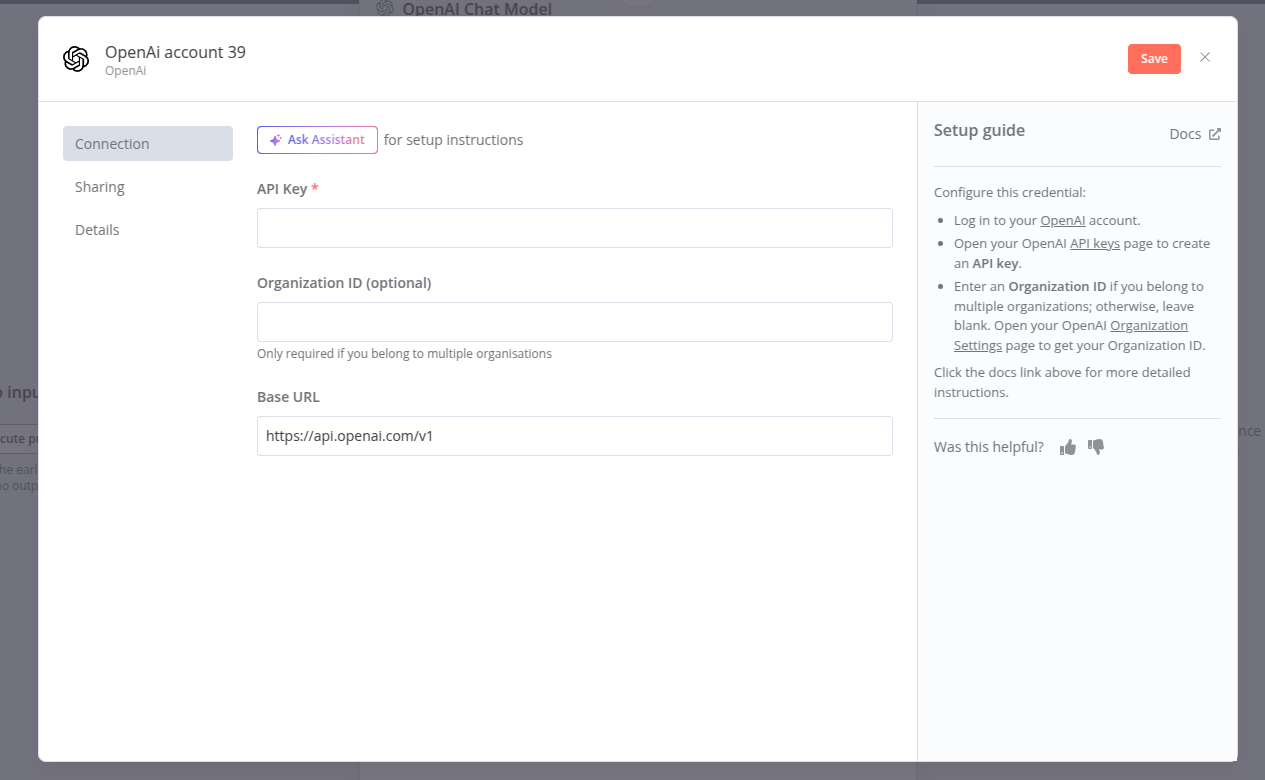
-
Para adicionar novas credenciais, clique no texto "Selecionar credenciais". Uma opção para criar novas credenciais aparecerá.
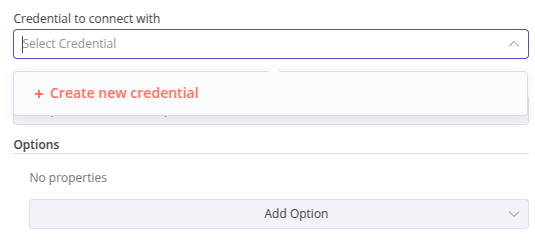
-
Essa credencial requer apenas uma chave de API. Ao adicionar qualquer credencial, observe as instruções à direita. Neste caso, há um link prático que leva diretamente à sua conta do OpenAI para obter a chave de API.
-
A chave de API é uma longa sequência de caracteres — isso é tudo o que você precisa. Basta copiá-la do site do OpenAI e colá-la no campo API key.
Proteja suas credenciais
Credenciais são informações confidenciais emitidas por aplicativos e serviços para autenticar sua identidade, permitindo que os nós do n8n se conectem a esses serviços e troquem dados. O tipo de informação exigido varia conforme o aplicativo/serviço. Nunca compartilhe ou revele essas credenciais fora do ambiente do n8n.
6. Testar os nós
Agora que os nós estão conectados ao Chat Trigger e ao modelo de chat, podemos testar esta parte do fluxo de trabalho.
-
Clique no botão Chat, localizado na parte inferior da área de trabalho. Uma janela de chat local será aberta à esquerda, e os logs do agente de IA serão exibidos à direita.
-
Digite uma mensagem e pressione
Enter. Você verá a resposta do modelo de chat aparecer logo abaixo da sua mensagem. -
A janela de logs mostra as entradas e saídas do agente de IA.
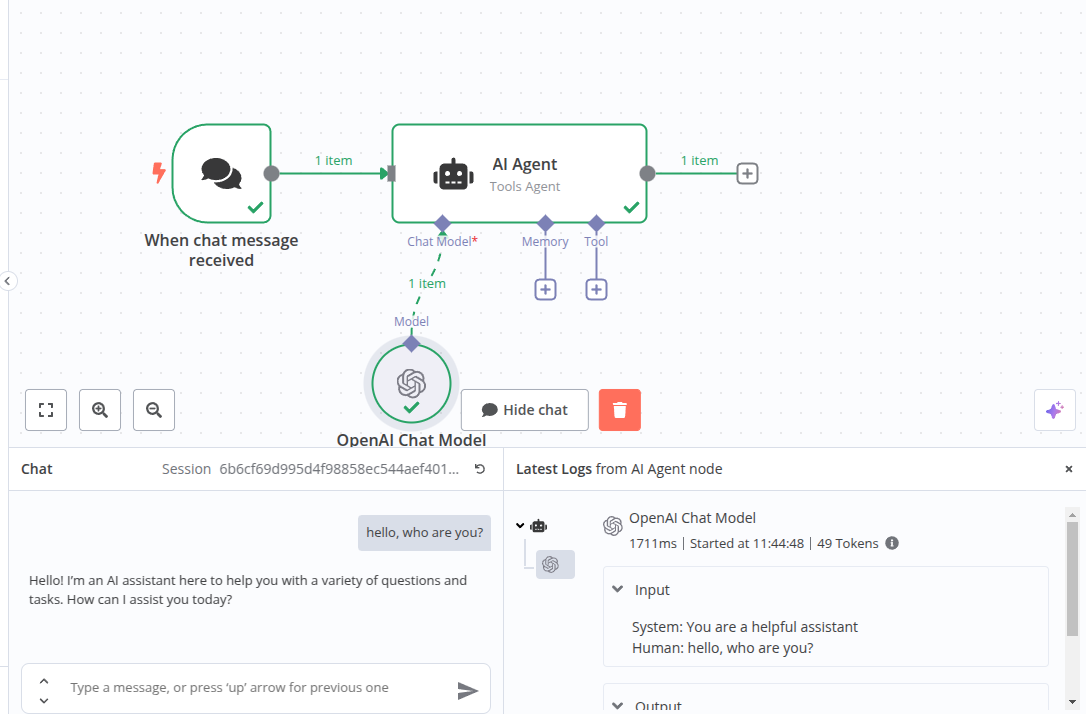
Visualizando os logs...
Mesmo sem usar a interface de chat, você pode acessar os logs do nó de IA. Basta abrir o nó AI Agent e clicar na aba Logs (Logs) no painel à direita. 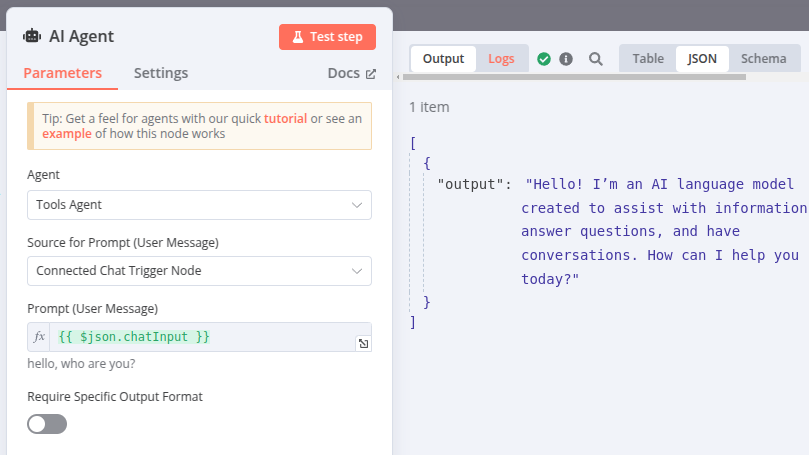
7. Modificar o prompt
-
Abra o nó AI Agent. Na parte inferior do painel, há uma seção chamada Opções e um seletor Adicionar opção. Use-o para selecionar Prompt do sistema (System message).
-
O prompt do sistema será exibido. Esse é o prompt inicial que notamos anteriormente nos logs. Altere-o para algo diferente, de modo que o modelo de chat responda de forma distinta. Por exemplo, tente: "Você é um poeta talentoso que sempre responde com versos rimados."
-
Feche o nó e retorne à janela de chat. Repita sua mensagem anterior e observe como a saída muda.
8. Adicionar memória
O modelo de chat já está gerando respostas úteis, mas há um problema que se torna evidente ao tentar manter uma conversa contínua.
-
No chat, diga ao modelo seu nome, por exemplo: "Oi, meu nome é Xiao Ming."
-
Após receber a resposta, pergunte: "Qual é o meu nome?" O agente de IA não conseguirá responder, por mais que pareça lamentar. Isso acontece porque não há contexto salvo — o agente não tem memória.
-
Para que a IA lembre o que aconteceu na conversa, o agente precisa armazenar o contexto. Podemos fazer isso adicionando memória ao nó AI Agent. Na área de trabalho, clique no botão (
) rotulado como Memory (Memória) na parte inferior do nó AI Agent. -
No painel que aparece, selecione Simple Memory (Memória simples). Isso usará a memória volátil da instância do n8n em execução, o que normalmente é suficiente para usos simples. O valor padrão de 5 interações deve ser adequado, mas lembre-se onde fica essa opção caso precise ajustá-la depois.
-
Repita a conversa acima e você notará que o agente de IA agora consegue lembrar seu nome.
9. Salvar o fluxo de trabalho
Antes de sair do editor, não se esqueça de salvar seu fluxo de trabalho — caso contrário, todas as alterações serão perdidas.
- Clique no botão Salvar, no canto superior direito da janela do editor. Seu fluxo será salvo e você poderá retornar a ele a qualquer momento para continuar a conversa ou adicionar novos recursos.
Parabéns!
Você deu o primeiro passo para construir fluxos de trabalho práticos e eficientes com IA! Neste tutorial, aprendemos os blocos fundamentais dos fluxos de trabalho com IA, adicionamos o nó AI Agent e um modelo de chat, ajustamos o prompt para obter a saída desejada e implementamos memória para manter o contexto entre mensagens.
Ver arquivo do fluxo de trabalho
Próximos passos
Agora que você sabe como criar fluxos de trabalho básicos com IA, aqui estão mais recursos para aprofundar seu conhecimento e exemplos para inspirar suas próximas criações:
- Explore mais conceitos de IA e veja exemplos na seção Exemplos e Conceitos.
- Navegue pelos modelos de fluxos de trabalho com IA.
- Aprenda como aumentar as capacidades do agente de IA com ferramentas.