Avaliação Leve
Disponível para usuários comunitários registrados e assinantes de planos pagos
A funcionalidade de avaliação leve está disponível tanto para usuários comunitários registrados quanto para todos os planos pagos.
O que é uma avaliação leve?
Ao construir um fluxo de trabalho, geralmente você deseja testá-lo com alguns exemplos para entender seu desempenho e fazer melhorias. Nessa fase inicial do desenvolvimento do fluxo de trabalho, geralmente basta inspecionar visualmente a saída do fluxo para cada exemplo. O esforço adicional de configurar métricas ou pontuações mais formais ainda não compensa os benefícios obtidos.
A avaliação leve permite que você envie, um por um, os exemplos de um conjunto de dados de teste para o seu fluxo de trabalho e grave as saídas diretamente de volta no conjunto de dados. Assim, você pode visualizar essas saídas lado a lado e compará-las intuitivamente com as saídas esperadas (se houver).
Como funciona
Sobre credenciais do Google Sheets
A avaliação utiliza tabelas de dados ou Google Sheets para armazenar o conjunto de dados de teste. Para usar o Google Sheets como fonte do conjunto de dados, configure as credenciais do Google Sheets.
A avaliação leve é realizada na aba Editor do seu fluxo de trabalho, embora as instruções de configuração estejam disponíveis na aba Avaliação do seu fluxo de trabalho.
Etapas:
- Criar um conjunto de dados.
- Conectar o conjunto de dados ao fluxo de trabalho.
- Gravar a saída do fluxo de trabalho de volta no conjunto de dados.
- Executar a avaliação.
As instruções a seguir usam como exemplo um fluxo de trabalho que classifica e define prioridades para chamados de suporte recebidos.
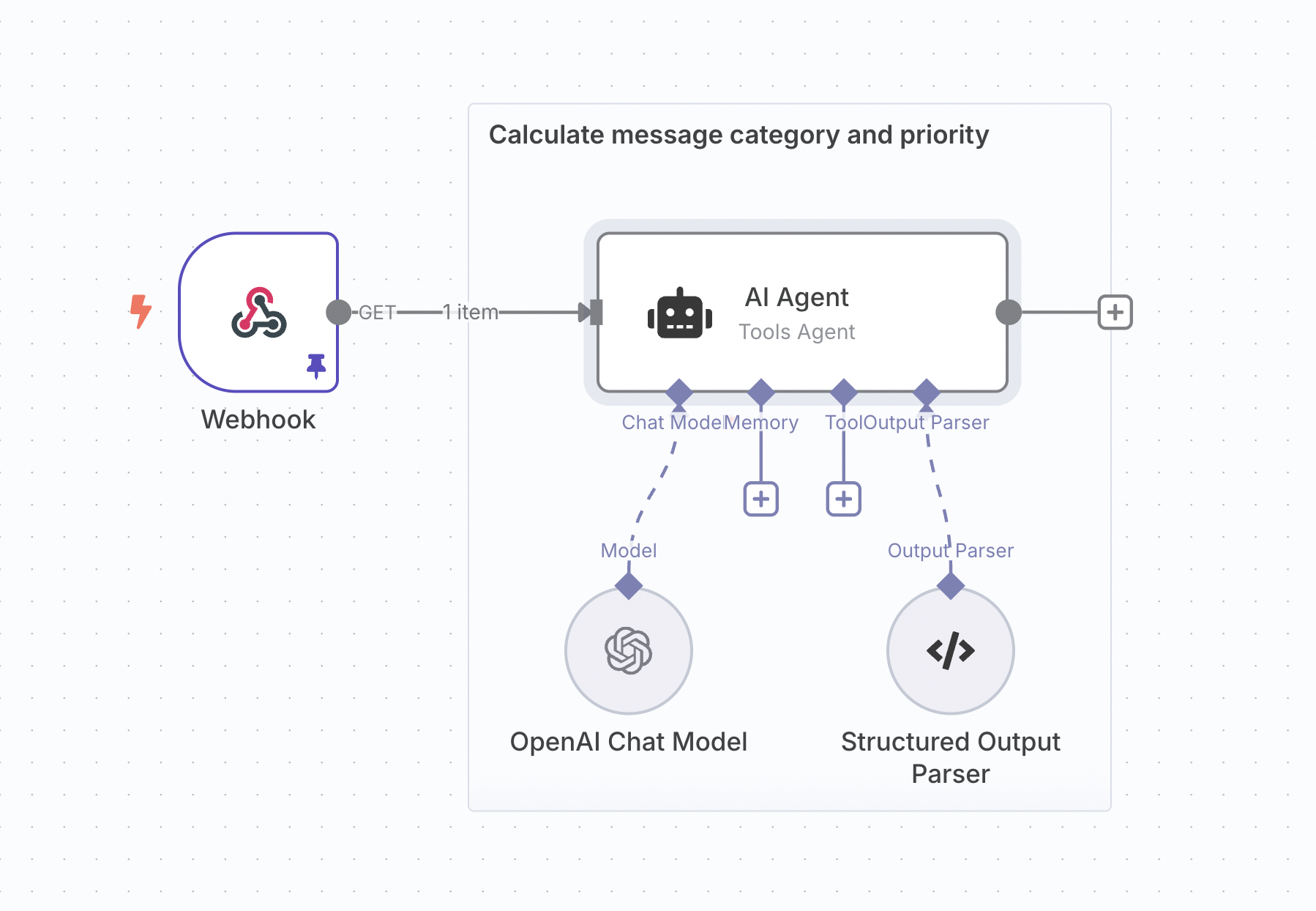
1. Criar um conjunto de dados
Crie uma tabela de dados ou uma planilha do Google Sheets com alguns exemplos para testar seu fluxo de trabalho. O conjunto de dados deve conter as seguintes colunas:
- Entrada do fluxo de trabalho.
- (Opcional) Saída esperada ou correta do fluxo de trabalho.
- Saída real.
Deixe a coluna Saída real em branco — ela será preenchida durante a avaliação.

Conjunto de dados de exemplo para o fluxo de trabalho de classificação de chamados de suporte.
2. Conectar o conjunto de dados ao fluxo de trabalho
Inserir um gatilho de avaliação para trazer o conjunto de dados
Cada vez que o gatilho de avaliação for executado, ele emitirá um único item de dados representando uma linha do conjunto de dados.
Ao clicar no botão Avaliar tudo, localizado à esquerda do gatilho de avaliação, seu fluxo de trabalho será executado várias vezes em sequência — uma vez para cada linha do conjunto de dados. Esse é um comportamento especial do gatilho de avaliação.
Quando estiver conectando o gatilho, normalmente você desejará executá-lo apenas uma vez. Isso pode ser feito de duas formas:
- Defina o parâmetro Número máximo de linhas processadas do gatilho como
1. - Clique no botão Executar nó no próprio gatilho (em vez de clicar em Avaliar tudo).
Conectar o gatilho ao restante do fluxo de trabalho
Agora você pode conectar o gatilho de avaliação às demais partes do seu fluxo de trabalho e referenciar os dados que ele emite. Pelo menos uma das etapas subsequentes do fluxo deverá utilizar a coluna de entrada do conjunto de dados.
Se o seu fluxo contiver múltiplos gatilhos, será necessário mesclar os ramos.
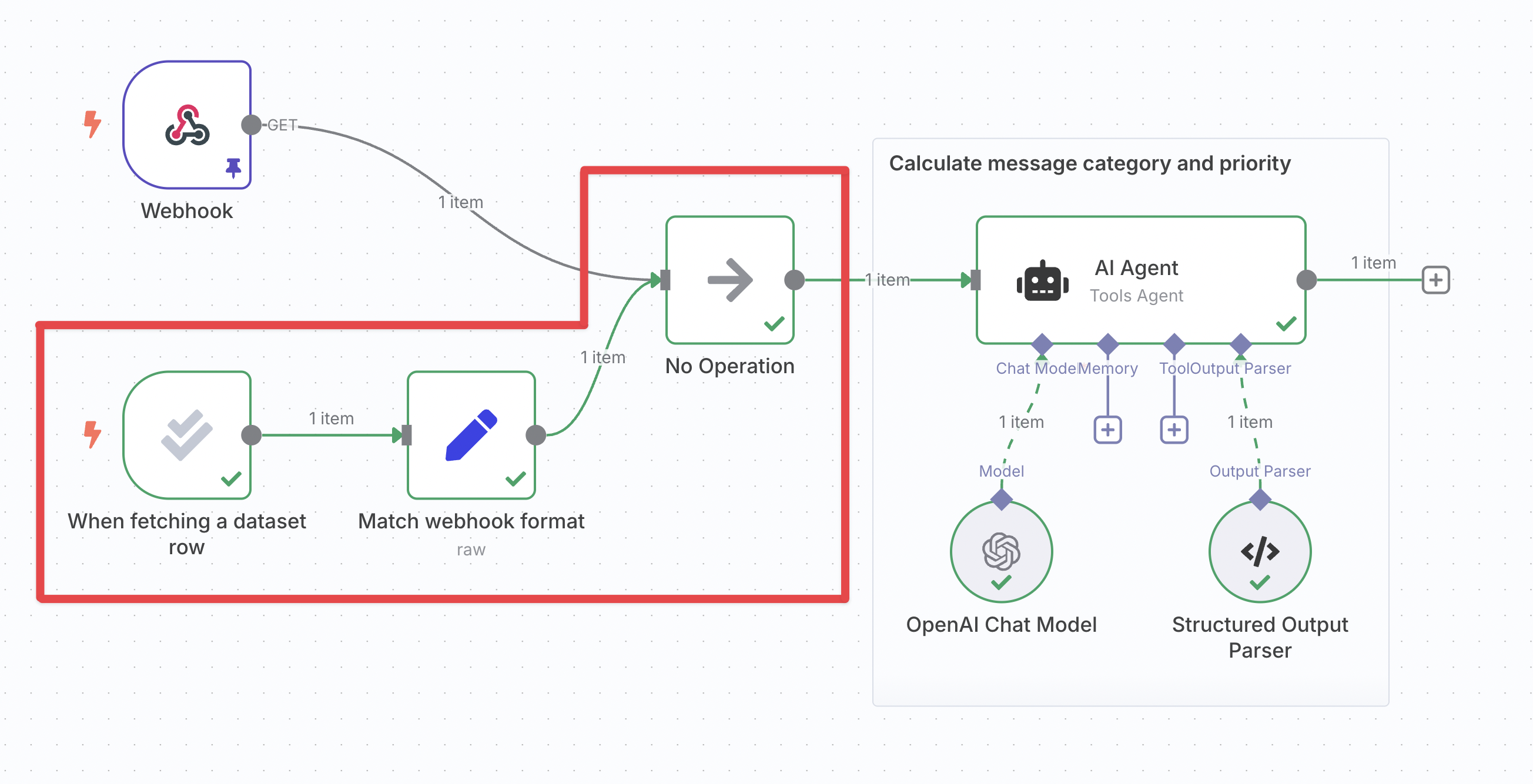
Fluxo de trabalho de classificação de chamados de suporte com o gatilho de avaliação adicionado e conectado.
3. Gravar a saída do fluxo de trabalho de volta no conjunto de dados
Para preencher a coluna de saída do conjunto de dados durante a avaliação, siga estas etapas:
- Insira a ação Definir saída do nó de avaliação.
- Conecte-a em algum ponto do fluxo de trabalho após a geração da saída que deseja avaliar.
- Nos parâmetros do nó, mapeie a saída do fluxo de trabalho para a coluna correta do conjunto de dados.
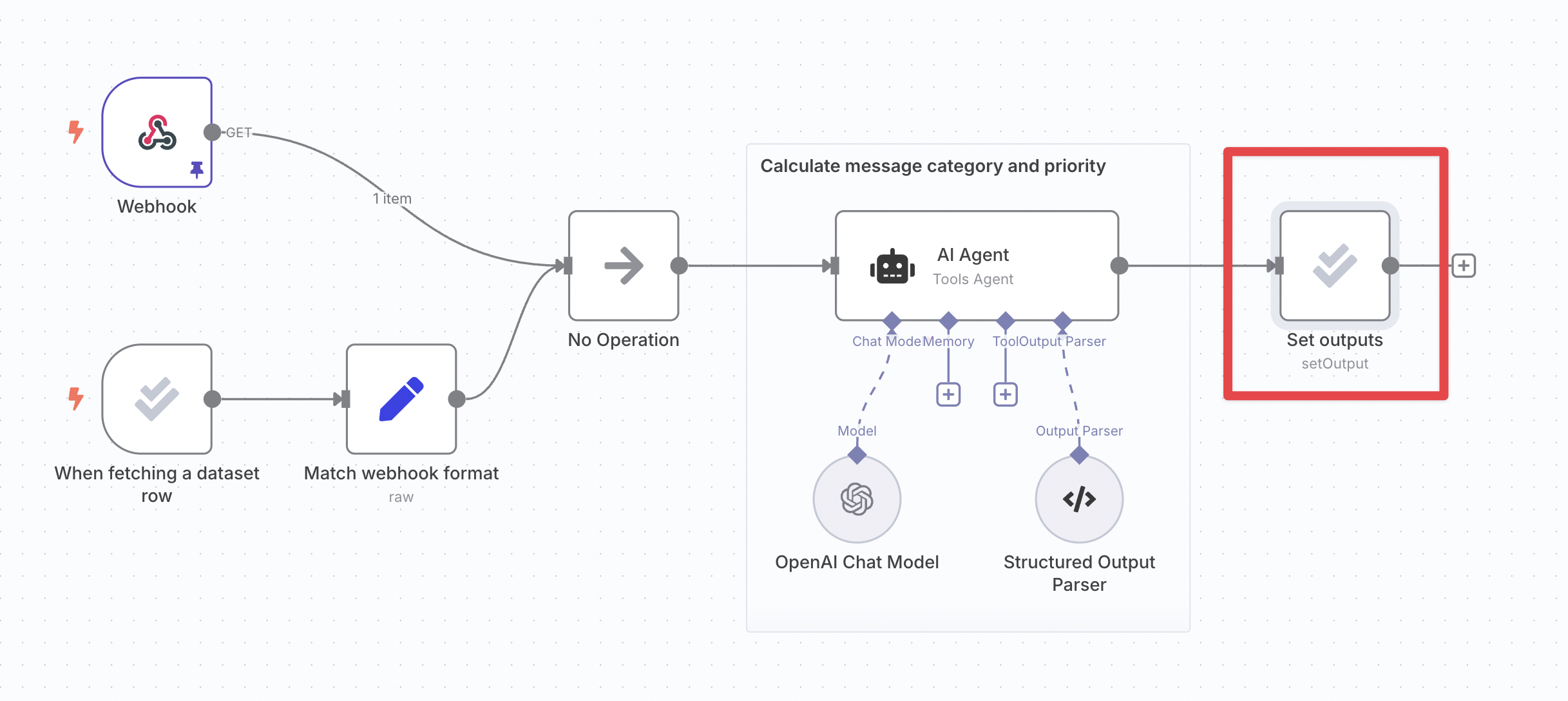
Fluxo de trabalho de classificação de chamados de suporte com o nó Definir saída adicionado e conectado.
4. Executar a avaliação
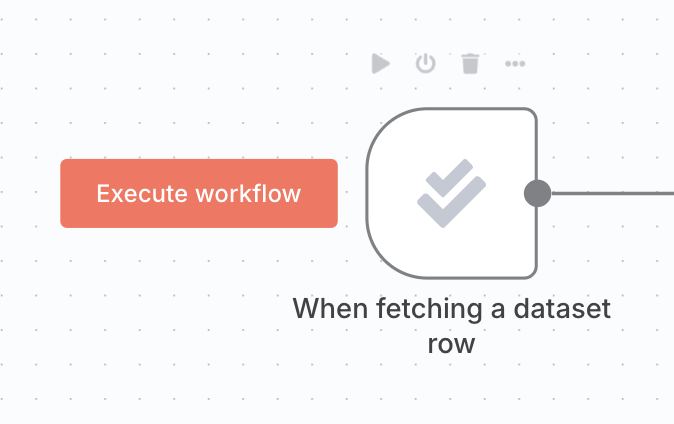
Clique no botão Executar fluxo de trabalho, localizado à esquerda do gatilho de avaliação. O fluxo será executado várias vezes — uma vez para cada linha do conjunto de dados:
Visualize as saídas de cada execução diretamente na tabela de dados ou na planilha do Google Sheets. Se necessário, você também pode inspecionar os detalhes de cada execução na aba Registros de execução do fluxo de trabalho.
Quando seu conjunto de dados tiver mais do que alguns exemplos, considere usar uma avaliação baseada em métricas para obter uma visão quantitativa do desempenho. Consulte também as dicas e perguntas frequentes.