Dicas e Problemas Comuns
Mesclando múltiplos gatilhos
Se o seu fluxo de trabalho já contiver outros gatilhos, haverá dois possíveis pontos de partida: o gatilho original e o gatilho de avaliação. Para garantir que o fluxo funcione corretamente independentemente de qual gatilho for executado, você precisará mesclar os dois ramos.
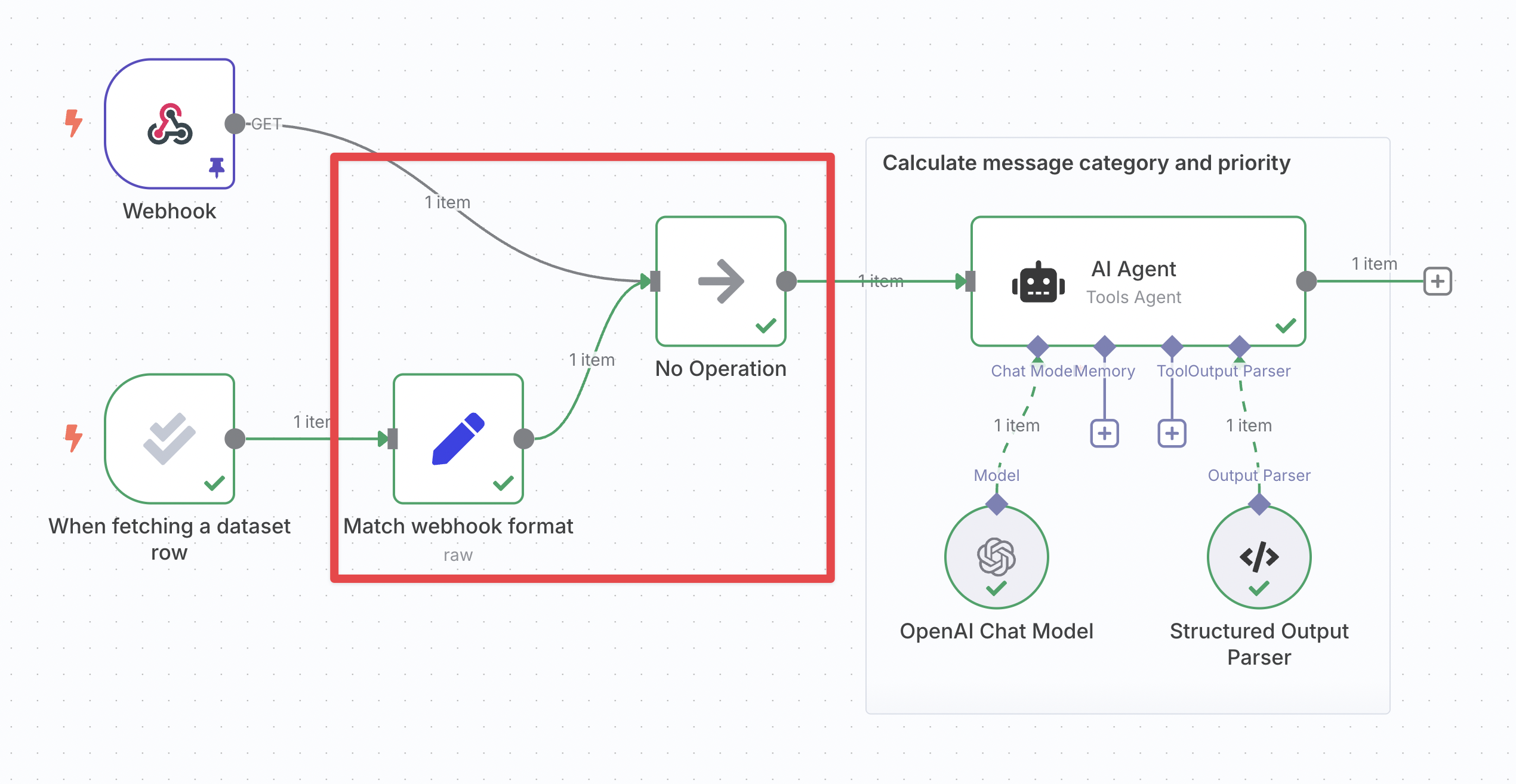
Lógica para mesclar os ramos dos gatilhos, padronizando o formato dos dados e permitindo referenciá-los a partir de um único nó.
Passos:
-
Obtenha o formato dos dados do outro gatilho:
- Execute o outro gatilho.
- Abra-o e navegue até a visualização JSON no painel de saída.
- Clique no botão
Copiarà direita.
-
Ajuste os dados do gatilho de avaliação para corresponder ao formato:
- Insira um nó Editar campos (Set) logo após o gatilho de avaliação e conecte-os.
- Altere o modo do nó para
JSON. - Cole os dados no campo
JSON, removendo os colchetes[e]da primeira e última linha. - Altere o tipo do campo para expressão (Expression).
- Arraste os dados do painel de entrada para mapear os valores do gatilho.
- Para campos do tipo string, substitua o valor estático (incluindo as aspas) por uma expressão que referencie o dado de entrada e termine com
.toJsonString().
-
Use um nó
`No-op`para mesclar os ramos: insira um nó`No-op`(no operation) e conecte tanto o outro gatilho quanto o nó Editar campos a ele. O nó`No-op`simplesmente repassa a entrada recebida inalterada. -
Referencie a saída do nó
`No-op`no restante do fluxo: como ambos os caminhos passam por esse nó com o mesmo formato de dados, você terá certeza de que os dados de entrada estarão sempre disponíveis.
Evitando que a funcionalidade de avaliação quebre o chat
O chat interno do n8n lê os dados de saída do último nó executado no fluxo de trabalho. Ao adicionar um nó de avaliação com a operação definir saída, esses dados podem estar em um formato incorreto ou até mesmo não conter a resposta do chat.
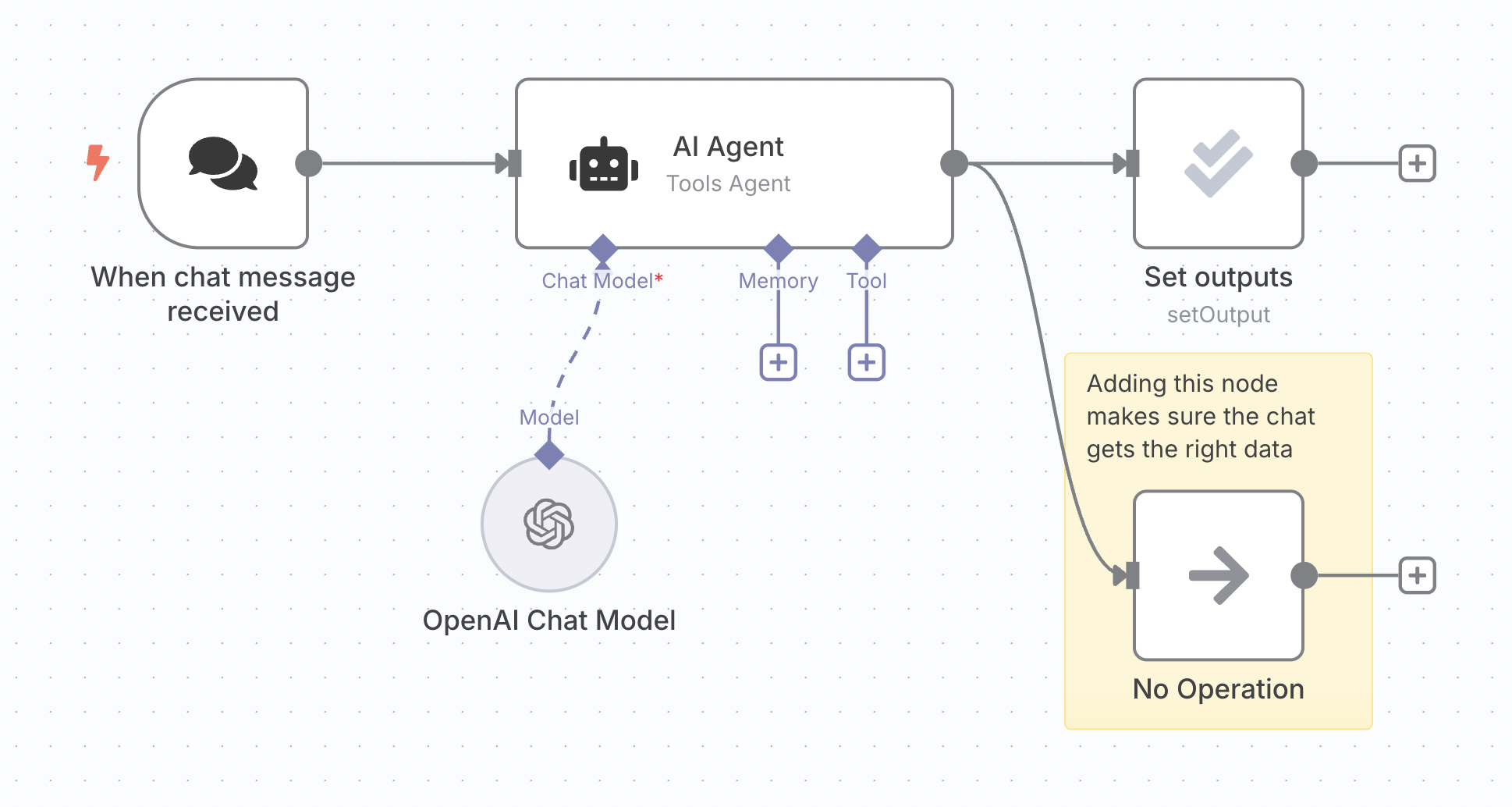
A solução é adicionar um ramo extra após o nó do agente. No n8n, ramos posicionados mais abaixo são executados por último, o que significa que qualquer nó conectado a esse ramo será o último a ser executado. Você pode usar aqui um nó `No-op`, pois ele apenas repassará a saída do agente.
Acessando dados de ferramentas ao calcular métricas
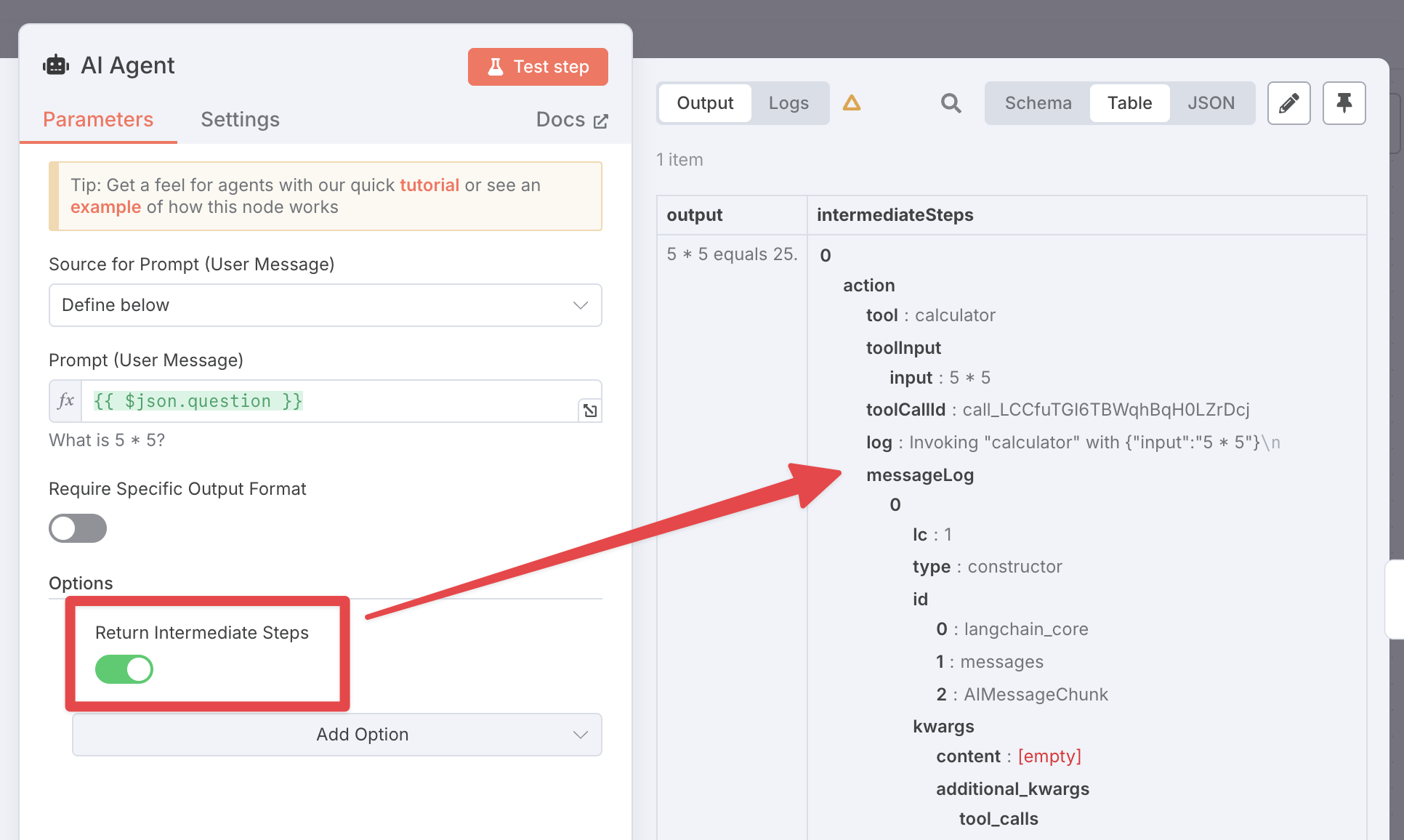
Às vezes, você precisa saber o que aconteceu nos nós filhos do agente (por exemplo, quais ferramentas foram executadas). Embora não seja possível referenciar diretamente esses nós em expressões, você pode ativar a opção Return intermediate steps (Retornar etapas intermediárias) no nó do agente. Isso adicionará um campo extra chamado intermediateSteps na saída, que poderá ser usado em nós subsequentes:
Múltiplas avaliações no mesmo fluxo de trabalho
Cada fluxo de trabalho só pode ter uma única avaliação configurada — ou seja, apenas um gatilho de avaliação por fluxo.
Mesmo assim, você ainda pode testar diferentes partes do fluxo colocando cada seção em subworkflows e avaliando cada subworkflow separadamente.
Lidando com resultados inconsistentes
Os resultados das métricas costumam apresentar ruído: execuções distintas de uma mesma avaliação podem gerar resultados diferentes, mesmo com entradas idênticas. Isso ocorre porque o próprio fluxo pode retornar respostas variáveis ou porque métricas baseadas em LLMs tendem a variar naturalmente.
Você pode mitigar esse problema duplicando linhas no seu conjunto de dados, fazendo com que cada entrada apareça várias vezes. Como cada entrada será executada múltiplas vezes, isso suaviza as variações nos resultados.