Knoten
Knoten sind die zentralen Bausteine eines Workflows und können verschiedene Aktionen ausführen, darunter:
- Starten eines Workflows.
- Abrufen und Senden von Daten.
- Verarbeiten und Transformieren von Daten.
n8n bietet eine Vielzahl integrierter Knoten und unterstützt gleichzeitig das Erstellen eigener Knoten. Weitere Informationen finden Sie unter:
- Integrierte Apps: Durchsuchen Sie die Knotenbibliothek.
- Community-Knoten: Suchen und installieren Sie von der Community erstellte Knoten.
- Eigene Knoten erstellen: Entwickeln Sie Ihren eigenen Knoten.
Hinzufügen von Knoten zu einem Workflow
Hinzufügen eines Knotens zu einem leeren Workflow
- Klicken Sie auf „Erster Schritt hinzufügen“. n8n öffnet daraufhin das Knotenpanel, in dem Sie nach Trigger-Knoten suchen oder diese durchsuchen können.
- Wählen Sie den gewünschten Trigger aus.
Wählen Sie das richtige App-Ereignis
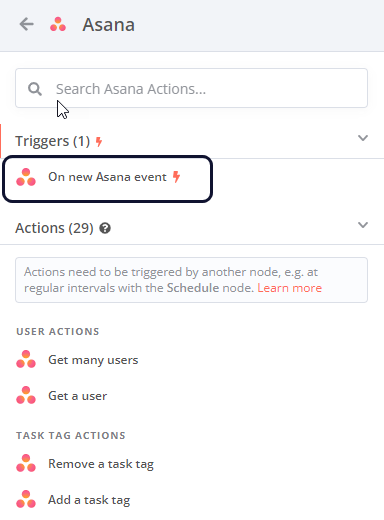
Wenn Sie den Trigger „On App Event“ auswählen, zeigt n8n eine Liste aller unterstützten Dienste an. Über diese Liste können Sie die Integrationen von n8n erkunden und Workflows auslösen, sobald ein Ereignis im gewählten Dienst eintritt. Nicht alle Integrationen unterstützen Trigger-Funktionalität. Um zu prüfen, ob eine Integration als Trigger verwendet werden kann, wählen Sie den entsprechenden Knoten aus – wenn oben verfügbare Aktionen angezeigt werden, ist der Trigger nutzbar.
Beispiel: Folgende Trigger stehen für Asana zur Verfügung:
Hinzufügen eines Knotens zu einem bestehenden Workflow
Klicken Sie auf das „Knoten hinzufügen“-Symbol  am Verbindungspunkt. n8n öffnet daraufhin das Knotenpanel, in dem Sie alle verfügbaren Knoten durchsuchen können.
Knotenaktionen: Trigger und Aktionen
Beim Hinzufügen eines Knotens zu einem Workflow zeigt n8n eine Liste der verfügbaren Aktionen für diesen Knoten an. Aktionen beschreiben die konkreten Funktionen, die ein Knoten ausführen kann – beispielsweise das Abrufen oder Senden von Daten.
Es gibt zwei Arten von Aktionen:
- Trigger: Starten einen Workflow, sobald ein bestimmtes Ereignis in einem externen Dienst eintritt oder eine Bedingung erfüllt ist. Nach Auswahl eines Triggers fügt n8n einen Trigger-Knoten mit der ausgewählten Trigger-Aktion zum Workflow hinzu. Beim Suchen nach Knoten in n8n werden Trigger-Aktionen durch ein Blitzsymbol gekennzeichnet:
 .
. - Aktionen: Stellen spezifische Aufgaben innerhalb des Workflows dar, z. B. Datenverarbeitung, Ausführung von Operationen in externen Systemen oder das Auslösen von Ereignissen in anderen Systemen. Nach Auswahl einer Aktion fügt n8n einen Knoten mit der gewählten Aktionsfunktion zum Workflow hinzu.
Knotensteuerung
Wenn Sie mit der Maus über einen Knoten auf der Arbeitsfläche fahren, erscheinen folgende Steuerelemente:
- Schritt ausführen
 : Führt diesen Knoten aus.
 - Deaktivieren
 : Deaktiviert diesen Knoten.
 - Löschen
 : Löscht diesen Knoten.
 - Rechtsklick-Menü des Knotens
 : Öffnet ein Kontextmenü mit folgenden Optionen:
- Knoten öffnen
- Schritt ausführen
- Knoten umbenennen
- Knoten deaktivieren
- Knoten fixieren
- Knoten kopieren
- Knoten duplizieren
- Workflow automatisch anordnen
- Knoten in Unterworkflow umwandeln
- Alles auswählen
- Auswahl aufheben
- Knoten löschen
Knoteneinstellungen
Im Reiter „Settings (Einstellungen)“ können Sie das Verhalten des Knotens steuern und Notizen hinzufügen.
Die einzelnen Optionen wirken sich wie folgt aus, sobald sie aktiviert bzw. konfiguriert wurden:
- Immer Daten ausgeben (Always Output Data): Gibt auch dann ein leeres Datenelement aus, wenn der Knoten bei der Ausführung keine Daten zurückliefert. Seien Sie vorsichtig, wenn Sie diese Option bei einem IF-Knoten aktivieren, da dies zu Endlosschleifen führen kann.
- Nur einmal ausführen (Execute Once): Der Knoten wird nur einmal ausgeführt – unter Verwendung des ersten empfangenen Datensatzes. Weitere eingehende Datensätze werden ignoriert.
- Bei Fehler erneut versuchen (Retry On Fail): Bei einem Fehler wird der Knoten so oft erneut ausgeführt, bis die Ausführung erfolgreich ist.
- Im Fehlerfall (On Error):
- Workflow stoppen (Stop Workflow): Stoppt den gesamten Workflow bei Auftreten eines Fehlers und verhindert die Ausführung nachfolgender Knoten.
- Fortsetzen (Continue): Setzt die Ausführung des nächsten Knotens fort, auch wenn ein Fehler aufgetreten ist – unter Verwendung der zuletzt verfügbaren Daten.
- Fortsetzen (mit Fehlerausgabe) (Continue using error output): Setzt die Workflow-Ausführung fort und übergibt Fehlerinformationen an den nächsten Knoten zur weiteren Verarbeitung.
Sie können Notizen verwenden, um Ihren Workflow mit erklärenden Hinweisen zu versehen:
- Notizen (Notes): Inhalt der Notiz, der zusammen mit dem Knoten gespeichert wird.
- Notiz im Workflow anzeigen (Display note in flow): Ist diese Option aktiviert, zeigt n8n die Notiz als Untertitel direkt im Workflow auf der Arbeitsfläche an.