Haftnotizen (Sticky Notes)
Haftnotizen ermöglichen es dir, deinen Workflow mit Anmerkungen und Erklärungen zu versehen.
n8n empfiehlt ausdrücklich, Haftnotizen häufig zu verwenden – insbesondere in Vorlagen-Workflows –, um anderen Nutzern das Verständnis deines Workflows zu erleichtern.
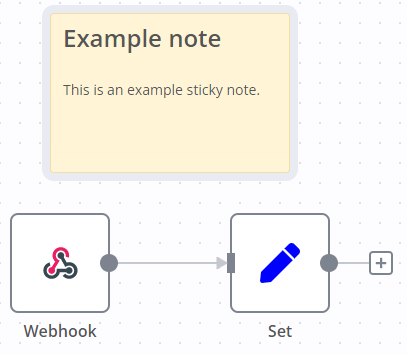
Haftnotiz erstellen
Haftnotizen sind ein integrierter Knoten. So fügst du eine neue Haftnotiz hinzu:
- Öffne die Knotenleiste.
- Suche nach
note. - Klicke auf den Sticky Note-Knoten – n8n fügt eine neue Haftnotiz auf der Arbeitsfläche hinzu.
Haftnotiz bearbeiten
- Doppelklicke auf die Haftnotiz, die du bearbeiten möchtest.
- Schreibe deine Notiz. In diesem Leitfaden erfährst du, wie du Text mit Markdown formatierst. n8n verwendet markdown-it, eine Bibliothek, die die CommonMark-Spezifikation implementiert.
- Klicke außerhalb der Haftnotiz oder drücke die
Esc-Taste, um die Bearbeitung abzuschließen.
Farbe ändern
So änderst du die Farbe einer Haftnotiz:
- Bewege den Mauszeiger über die Haftnotiz.
- Wähle Farbe ändern
 .
.
Positionierung von Haftnotizen
Du kannst:
- Haftnotizen an eine beliebige Stelle auf der Arbeitsfläche ziehen.
- Haftnotizen hinter Knoten ziehen, um Knoten visuell zu gruppieren.
- Die Größe einer Haftnotiz anpassen, indem du am Rand der Haftnotiz hältst und ziehst.
- Die Farbe ändern: Wähle Optionen
 , um den Farbauswahldialog zu öffnen.
Schreiben mit Markdown
Haftnotizen unterstützen Markdown-Formatierung. Dieser Abschnitt stellt einige gängige Optionen vor.
Text zwischen doppelten Sternchen wird als **fett** angezeigt.

Text zwischen einfachen Sternchen wird als *kursiv* angezeigt.

Verwende # für Überschriften:
# Das ist eine Überschrift der Ebene 1
## Das ist eine Überschrift der Ebene 2
### Das ist eine Überschrift der Ebene 3

Du kannst Links hinzufügen:
[Beispiel](https://example.com/)

Erstelle eine ungeordnete Liste mit Sternchen:

* Erster Punkt
* Zweiter Punkt

Oder eine geordnete Liste mit Zahlen:

1. Erster Punkt
2. Zweiter Punkt
Eine ausführlichere Anleitung findest du im CommonMark-Hilfehandbuch. n8n verwendet markdown-it, das die CommonMark-Spezifikation implementiert.
Bilder in voller Breite anzeigen
Du kannst erzwingen, dass ein Bild die gesamte Breite der Haftnotiz (100 %) einnimmt, indem du #full-width ans Ende des Dateinamens anhängst:

YouTube-Videos einbetten
Um ein YouTube-Video in einer Haftnotiz anzuzeigen, verwende die @youtube-Anweisung und gib die Video-ID ein. Diese Funktion setzt voraus, dass der Uploader des Videos das Einbetten erlaubt hat.
Beispiel:
@[youtube](ZCuL2e4zC_4)
Um dein eigenes Video einzubetten, kopiere die obige Syntax und ersetze ZCuL2e4zC_4 durch deine eigene Video-ID. Die YouTube-Video-ID ist der Teil der URL, der auf v= folgt.