Tutorial: Crear flujos de trabajo con IA en n8n
Construye un agente de chat con IA usando n8n
¡Bienvenido al tutorial introductorio sobre flujos de trabajo con IA en n8n! Tanto si ya has utilizado n8n como si es la primera vez, este tutorial te guiará por los conceptos básicos de los flujos de trabajo con IA y te ayudará a construir un agente de chat con IA listo para usar, que podrás personalizar fácilmente para tus propias necesidades.
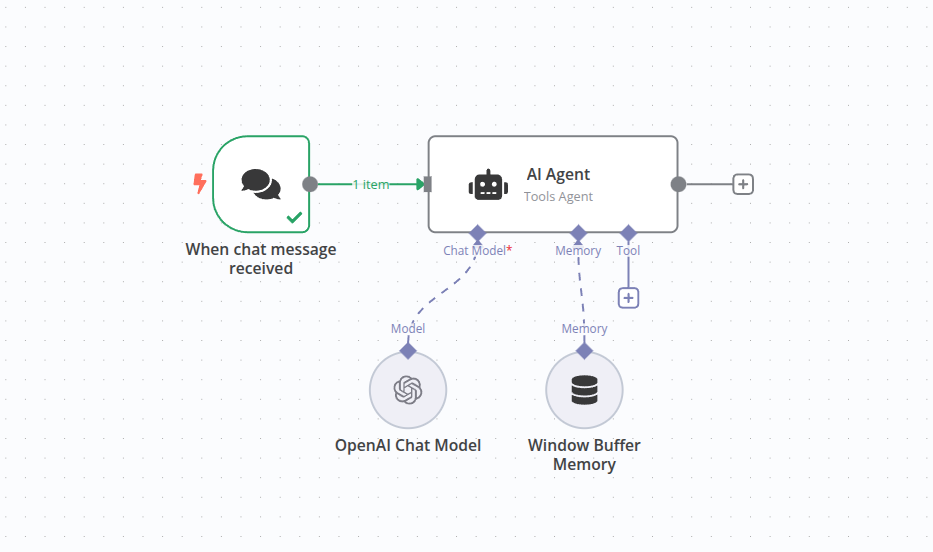
Muchas personas aprenden mejor viendo vídeos. Este tutorial está basado en un vídeo muy popular de n8n, cuyo enlace encontrarás a continuación. Puedes ver el vídeo, leer el tutorial o combinar ambos métodos.
Lo que necesitas preparar
- n8n: Para este tutorial recomendamos usar el servicio n8n Cloud — ¡los nuevos usuarios tienen una prueba gratuita! Si prefieres alojarlo tú mismo, consulta la página de instalación.
- Credenciales para un modelo de chat: En este tutorial usaremos OpenAI, pero también puedes cambiar fácilmente a DeepSeek, Google Gemini, Groq, Azure, etc. (Consulta la documentación de los subnodos para más opciones).
Qué aprenderás
- Conceptos de IA en n8n
- Cómo usar el nodo Agente de IA
- Cómo procesar entradas de chat
- Cómo conectar modelos de IA
- Cómo personalizar entradas
- Cómo observar el proceso de conversación
- Cómo añadir memoria (contexto persistente)
Conceptos de IA en n8n
Si ya estás familiarizado con la IA, puedes saltarte esta sección. Aquí encontrarás una introducción básica a los conceptos de IA y cómo se aplican en los flujos de trabajo de n8n.
Los agentes de IA se construyen sobre modelos de lenguaje grandes (LLM), que generan texto prediciendo la siguiente palabra a partir de una entrada dada. Los LLM solo procesan entradas y producen salidas, mientras que los agentes de IA añaden funcionalidades orientadas a objetivos. Estos agentes pueden utilizar herramientas, procesar sus propias salidas y tomar decisiones basadas en ellas para completar tareas y resolver problemas.
En n8n, los agentes de IA se representan como nodos con conexiones adicionales.
| Función | LLM | Agente de IA |
|---|---|---|
| Capacidad principal | Generación de texto | Realización de tareas orientadas a objetivos |
| Capacidad de decisión | Ninguna | Sí |
| Llamadas a herramientas/API | No compatible | Compatible |
| Complejidad del flujo de trabajo | Un paso | Múltiples pasos |
| Aplicaciones | Generación de lenguaje | Realización de tareas complejas del mundo real |
| Ejemplo | Pedirle a un LLM que genere un texto | Pedirle a un agente que organice automáticamente una reunión |
Al integrar agentes de IA como nodos, n8n permite combinar pasos impulsados por IA con programación tradicional para crear flujos de trabajo eficientes en entornos reales. Por ejemplo, tareas simples como validar direcciones de correo electrónico no requieren IA, mientras que tareas complejas como procesar el contenido de correos electrónicos o manejar entradas multimodales (como imágenes o audio) son el campo ideal para los agentes de IA.
1. Crear un nuevo flujo de trabajo
Cuando abras n8n, verás una de estas dos situaciones:
- Flujo de trabajo vacío: Si es tu primera vez y no tienes ningún flujo de trabajo, simplemente usa este flujo vacío.
- Lista de flujos de trabajo (en la página de Resumen): Haz clic en el botón
 para crear un nuevo flujo de trabajo.
2. Añadir un nodo disparador
Cada flujo de trabajo necesita un punto de partida. En n8n, estos puntos de inicio se llaman «nodos disparadores». Para este flujo de trabajo, comenzaremos con un nodo de chat.
-
Haz clic en Añadir primer paso o presiona la tecla
Tabpara abrir el menú de búsqueda de nodos. -
Busca Disparador de chat (Chat Trigger). n8n mostrará una lista de nodos coincidentes.
-
Selecciona Disparador de chat para añadir el nodo al lienzo. n8n lo abrirá automáticamente.
-
Cierra la vista de detalles del nodo (haz clic en Volver al lienzo) para regresar al lienzo.
Más información sobre el nodo Disparador de chat...
Los nodos disparadores generan una salida cuando ocurre un evento específico. En este tutorial, queremos que el flujo de trabajo se ejecute al introducir texto. En entornos de producción, este disparador puede conectarse a la interfaz pública de chat proporcionada por n8n o incrustarse en otros sitios web. Para simplificar, usaremos la interfaz de chat local integrada para comunicarnos, sin necesidad de configuración adicional.
Ver archivo del flujo de trabajo
3. Añadir el nodo Agente de IA
El nodo Agente de IA es el núcleo para introducir capacidades de IA en un flujo de trabajo.
-
Haz clic en el conector Añadir nodo
 del nodo disparador para abrir la búsqueda de nodos.
 -
Escribe "IA" y selecciona el nodo Agente de IA para añadirlo al flujo de trabajo.
-
Se mostrará la vista de edición del nodo Agente de IA.
-
Aquí hay varios campos que puedes modificar. Dado que estamos usando el nodo Disparador de chat, no es necesario cambiar la fuente ni la especificación de la indicación, ya que están configurados por defecto.
Ver archivo del flujo de trabajo
4. Configurar los nodos
El agente de IA necesita conectarse a un modelo de chat para procesar las indicaciones entrantes.
-
Haz clic en el botón más (+)
en la conexión Modelo de chat (Chat Model) en la parte inferior del nodo Agente de IA (es decir, la primera conexión en la parte inferior del nodo) para añadir un modelo de chat. -
El cuadro de búsqueda mostrará los modelos compatibles integrados en n8n, filtrados por «modelos de lenguaje». En este tutorial usaremos Modelo de chat de OpenAI.
-
Selecciona Modelo de chat de OpenAI de la lista. Se conectará automáticamente al nodo Agente de IA y abrirá el editor del nodo. Uno de los parámetros modificables es «modelo». Ten en cuenta que, para cuentas básicas de OpenAI, solo puedes usar el modelo
gpt-4o-mini.
¿Qué modelo de chat elegir?
Como se mencionó anteriormente, los LLM son componentes que generan texto a partir de una indicación dada. La creación y entrenamiento de LLM suele ser un proceso intensivo. Distintos LLM pueden tener distintas capacidades o especializaciones según sus datos de entrenamiento.
5. Añadir credenciales (si es necesario)
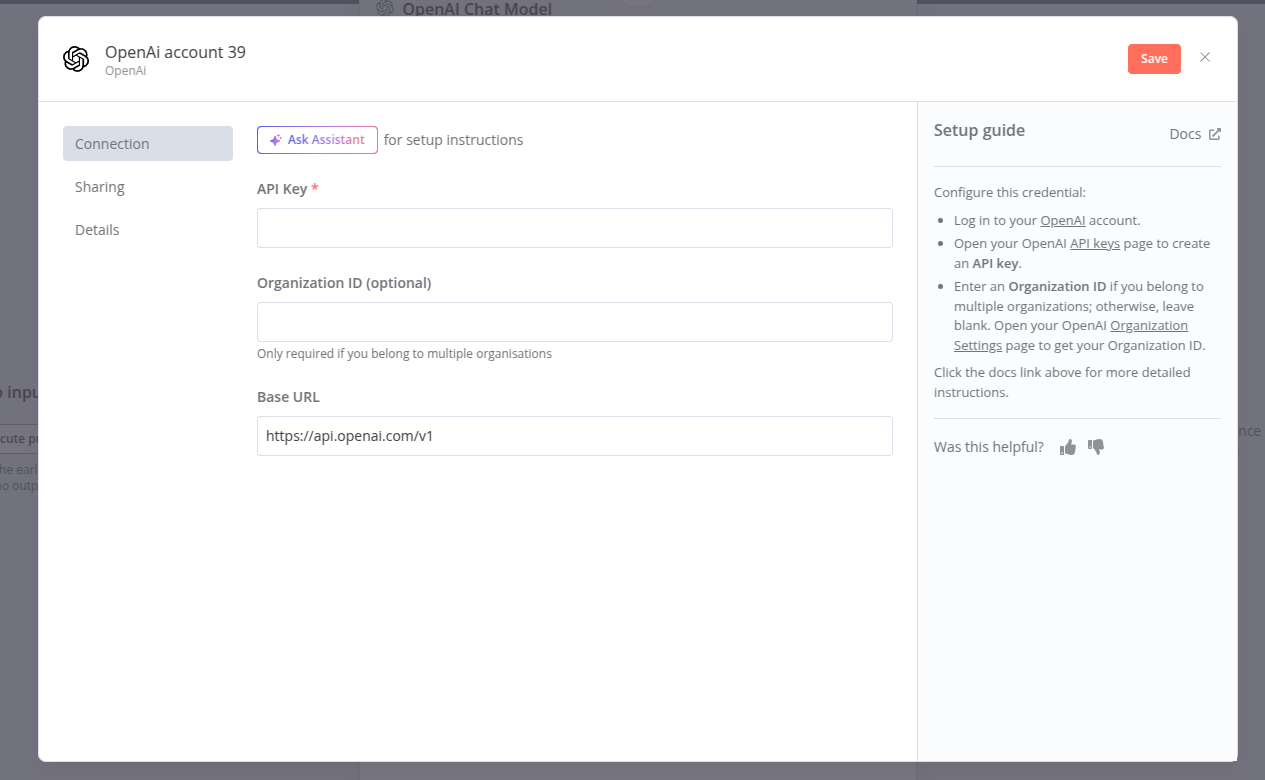
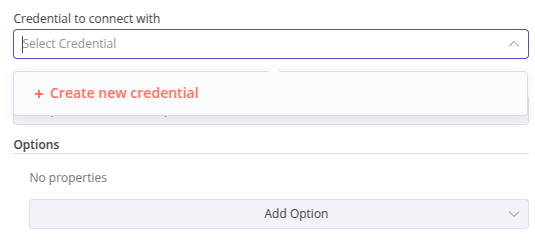
Para que n8n pueda comunicarse con el modelo de chat, debes configurar las credenciales correspondientes (es decir, la información de inicio de sesión necesaria para acceder a otros servicios en línea). Si ya has configurado credenciales para OpenAI, deberían aparecer automáticamente en el selector de credenciales. De lo contrario, puedes añadir nuevas credenciales desde el selector.
-
Para añadir nuevas credenciales, haz clic en el texto «Seleccionar credenciales» y aparecerá la opción de crear nuevas credenciales.
-
Esta credencial solo requiere una clave API. Al añadir cualquier tipo de credencial, presta atención al texto de ayuda que aparece a la derecha. En este caso, hay un enlace directo para obtener tu clave API desde tu cuenta de OpenAI.
-
La clave API es simplemente una cadena larga de caracteres. Esto es todo lo que necesitas para esta credencial. Copia la clave desde el sitio web de OpenAI y pégala en el campo API key.
Protege tus credenciales
Las credenciales son información privada emitida por aplicaciones y servicios para verificar tu identidad, permitiendo que los nodos de n8n se conecten a dichos servicios e intercambien datos. El tipo de información requerida varía según la aplicación o servicio. Nunca debes compartir ni revelar estas credenciales fuera de n8n.
6. Probar los nodos
Ahora que los nodos están conectados al Disparador de chat y al modelo de chat, podemos probar esta parte del flujo de trabajo.
-
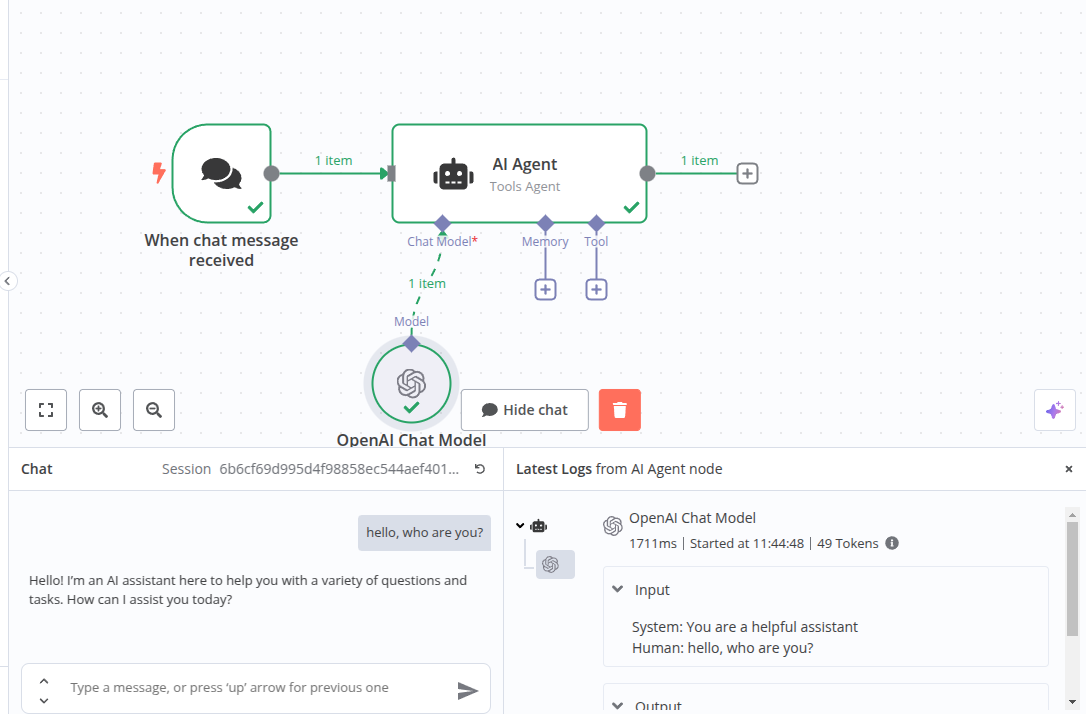
Haz clic en el botón «Chat» cerca de la parte inferior del lienzo. Se abrirá una ventana de chat local a la izquierda y los registros del agente de IA a la derecha.
-
Escribe un mensaje y pulsa
Enter. Verás la respuesta del modelo de chat debajo de tu mensaje. -
La ventana de registros muestra las entradas y salidas del agente de IA.
Ver registros...
Incluso sin usar la interfaz de chat, puedes acceder a los registros del nodo de IA. Abre el nodo Agente de IA y haz clic en la pestaña Registros (Logs) del panel derecho. 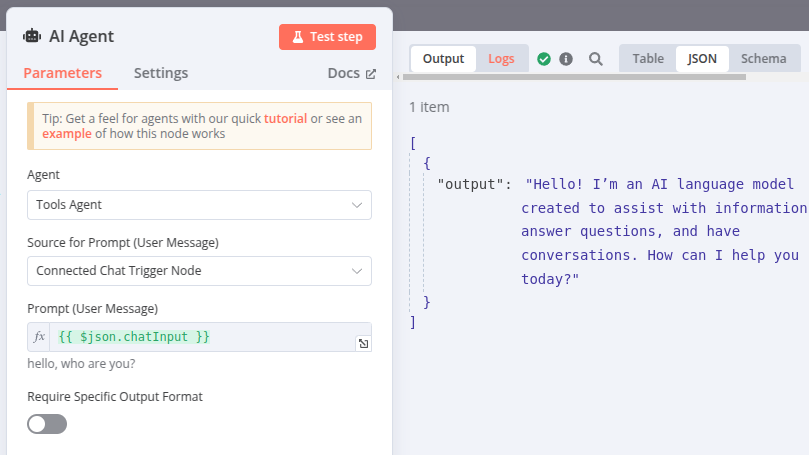
7. Modificar la indicación
-
Abre el nodo Agente de IA. En la parte inferior del panel hay una sección de «Opciones» y un selector «Añadir opción». Úsalo para seleccionar «Mensaje del sistema» (System message).
-
Ahora se mostrará el mensaje del sistema. Esta es la indicación inicial que vimos antes en los registros. Cámbiala por otro contenido para que el modelo de chat responda de forma diferente. Puedes probar con algo como: «Eres un poeta brillante que siempre responde con versos rimados».
-
Cierra el nodo y vuelve a la ventana de chat. Repite el mensaje que enviaste antes y observa cómo cambia la salida.
8. Añadir memoria
El modelo de chat ya puede generar respuestas útiles, pero hay un problema que se hará evidente al intentar mantener una conversación.
-
En el chat, dile al modelo tu nombre, por ejemplo: «Hola, me llamo Ana».
-
Después de recibir la respuesta, escribe: «¿Cómo me llamo?». La IA no podrá responderte, por muy apenada que parezca. La razón es que no hemos guardado el contexto de la conversación: el agente de IA no tiene memoria.
-
Para que la IA recuerde lo que sucede en la conversación, el agente debe guardar el contexto. Podemos lograrlo añadiendo memoria al nodo Agente de IA. En el lienzo, haz clic en el botón
etiquetado como «Memoria» (Memory) en la parte inferior del nodo Agente de IA. -
En el panel emergente, selecciona «Memoria simple» (Simple Memory). Esto usará la memoria de la instancia de n8n en ejecución, lo cual suele ser suficiente para usos sencillos. El valor predeterminado de 5 interacciones debería ser adecuado, pero recuerda dónde está esta opción por si necesitas ajustarla más adelante.
-
Repite la conversación anterior y verás que ahora el agente de IA sí recuerda tu nombre.
9. Guardar el flujo de trabajo
Antes de salir del editor de flujos de trabajo, recuerda guardarlo; de lo contrario, perderás todos los cambios.
- Haz clic en el botón «Guardar» en la esquina superior derecha de la ventana del editor. Tu flujo de trabajo se guardará y podrás volver en cualquier momento para continuar la conversación o añadir nuevas funciones.
¡Enhorabuena!
¡Has dado el primer paso para construir flujos de trabajo prácticos y eficientes con IA! En este tutorial, hemos aprendido los bloques básicos de los flujos de trabajo con IA, hemos añadido el nodo Agente de IA y un modelo de chat, y hemos ajustado la indicación para obtener la salida deseada. También hemos añadido memoria para que el chat conserve el contexto entre mensajes.
Ver archivo del flujo de trabajo
Siguientes pasos
Ahora que ya sabes cómo crear flujos de trabajo básicos con IA, aquí tienes más recursos para profundizar en tus conocimientos y obtener inspiración:
- Explora más conceptos de IA y ejemplos en la sección de Ejemplos y conceptos.
- Navega por las plantillas de flujos de trabajo con IA.
- Aprende cómo potenciar agentes de IA con herramientas.