Evaluación ligera
Disponible para usuarios comunitarios registrados y usuarios con planes de pago
La funcionalidad de evaluación ligera está disponible tanto para usuarios comunitarios registrados como para todos los planes de pago.
¿Qué es la evaluación ligera?
Al construir un workflow, normalmente deseas probarlo con unos pocos ejemplos para comprender su rendimiento y realizar mejoras. En esta fase del desarrollo del workflow, suele ser suficiente revisar visualmente la salida del workflow para cada ejemplo. Los beneficios de configurar una puntuación o métricas más formales aún no compensan el esfuerzo requerido.
La evaluación ligera te permite pasar uno por uno los ejemplos de tu conjunto de datos de prueba a través del workflow y escribir las salidas resultantes de vuelta en el mismo conjunto de datos. Luego puedes ver estas salidas lado a lado y compararlas visualmente con las salidas esperadas (si las tienes).
Cómo funciona
Sobre las credenciales de Google Sheets
La evaluación utiliza hojas de cálculo o Google Sheets para almacenar el conjunto de datos de prueba. Para usar Google Sheets como fuente de datos, debes configurar las credenciales de Google Sheets.
La evaluación ligera se realiza desde la pestaña Editor de tu workflow, aunque encontrarás instrucciones detalladas sobre su configuración en la pestaña Evaluación.
Pasos:
- Crear un conjunto de datos
- Conectar el conjunto de datos al workflow
- Escribir la salida del workflow de vuelta en el conjunto de datos
- Ejecutar la evaluación
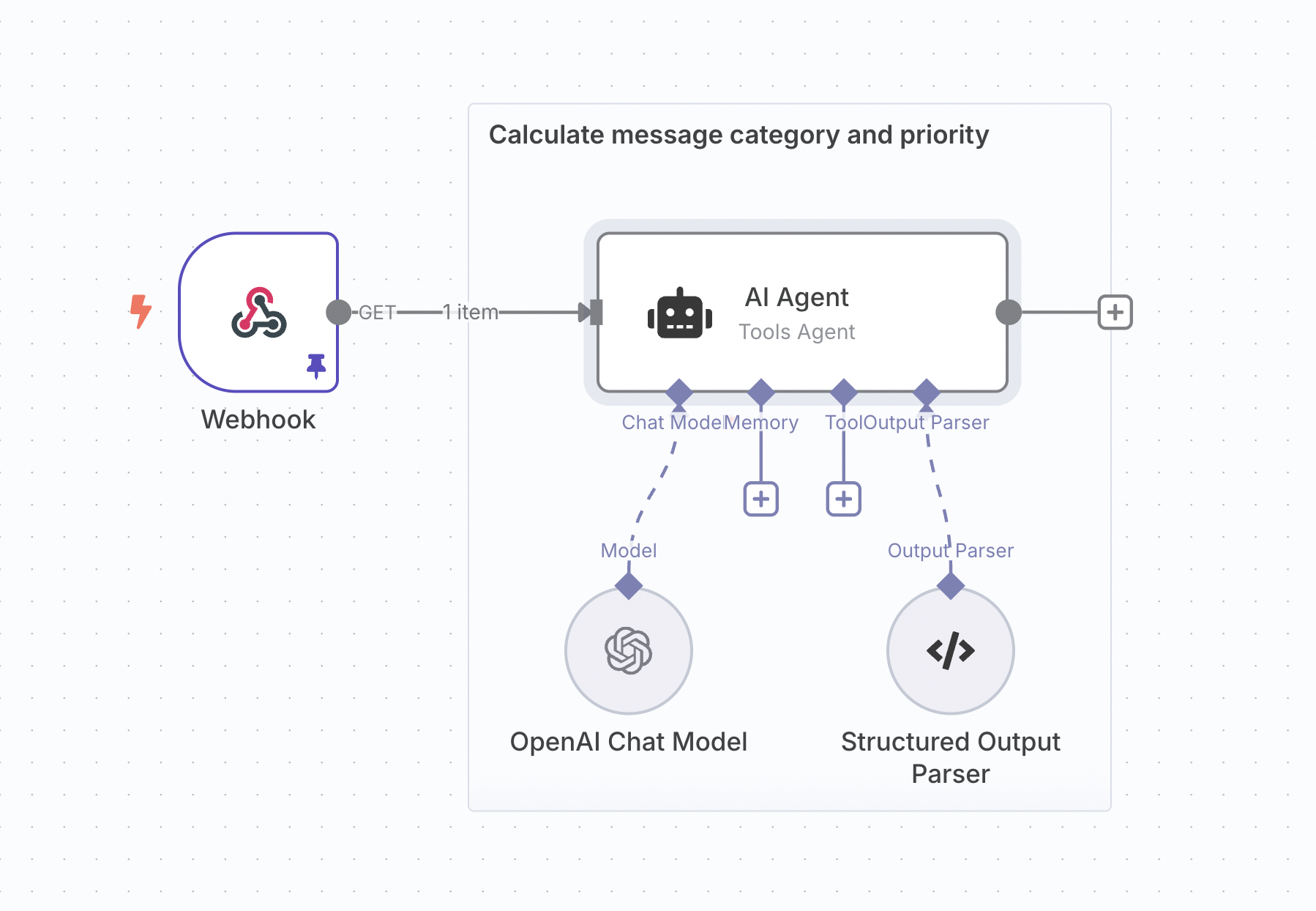
A continuación, se incluyen instrucciones utilizando como ejemplo un workflow que clasifica y asigna prioridad a tickets de soporte entrantes.
1. Crear un conjunto de datos
Crea una hoja de cálculo o un Google Sheet con unos pocos ejemplos para tu workflow. El conjunto de datos debe contener las siguientes columnas:
- Entrada del workflow
- (Opcional) Salida esperada o correcta del workflow
- Salida real
Deja la columna Salida real vacía; se completará automáticamente durante la evaluación.
 Conjunto de datos de ejemplo para el workflow de clasificación de tickets de soporte.
2. Conectar el conjunto de datos al workflow
Insertar un trigger de evaluación para introducir el conjunto de datos
Cada vez que se ejecuta el trigger de evaluación, emite un único elemento de datos correspondiente a una fila del conjunto de datos.
Al hacer clic en el botón Evaluar todo situado a la izquierda del trigger de evaluación, se ejecutará tu workflow varias veces en secuencia, una vez por cada fila del conjunto de datos. Este es un comportamiento especial del trigger de evaluación.
Normalmente, al conectar un trigger, solo deseas ejecutarlo una vez. Puedes lograrlo de las siguientes maneras:
- Establecer el parámetro Número máximo de filas a procesar del trigger en
1 - Hacer clic en el botón Ejecutar nodo del trigger (en lugar del botón Evaluar todo)
Conectar el trigger al workflow
Ahora puedes conectar el trigger de evaluación al resto de tu workflow y hacer referencia a los datos que emite. Al menos deberás utilizar la columna de entrada del conjunto de datos en algún punto posterior del workflow.
Si tu workflow tiene varios triggers, deberás combinar las ramas correspondientes.
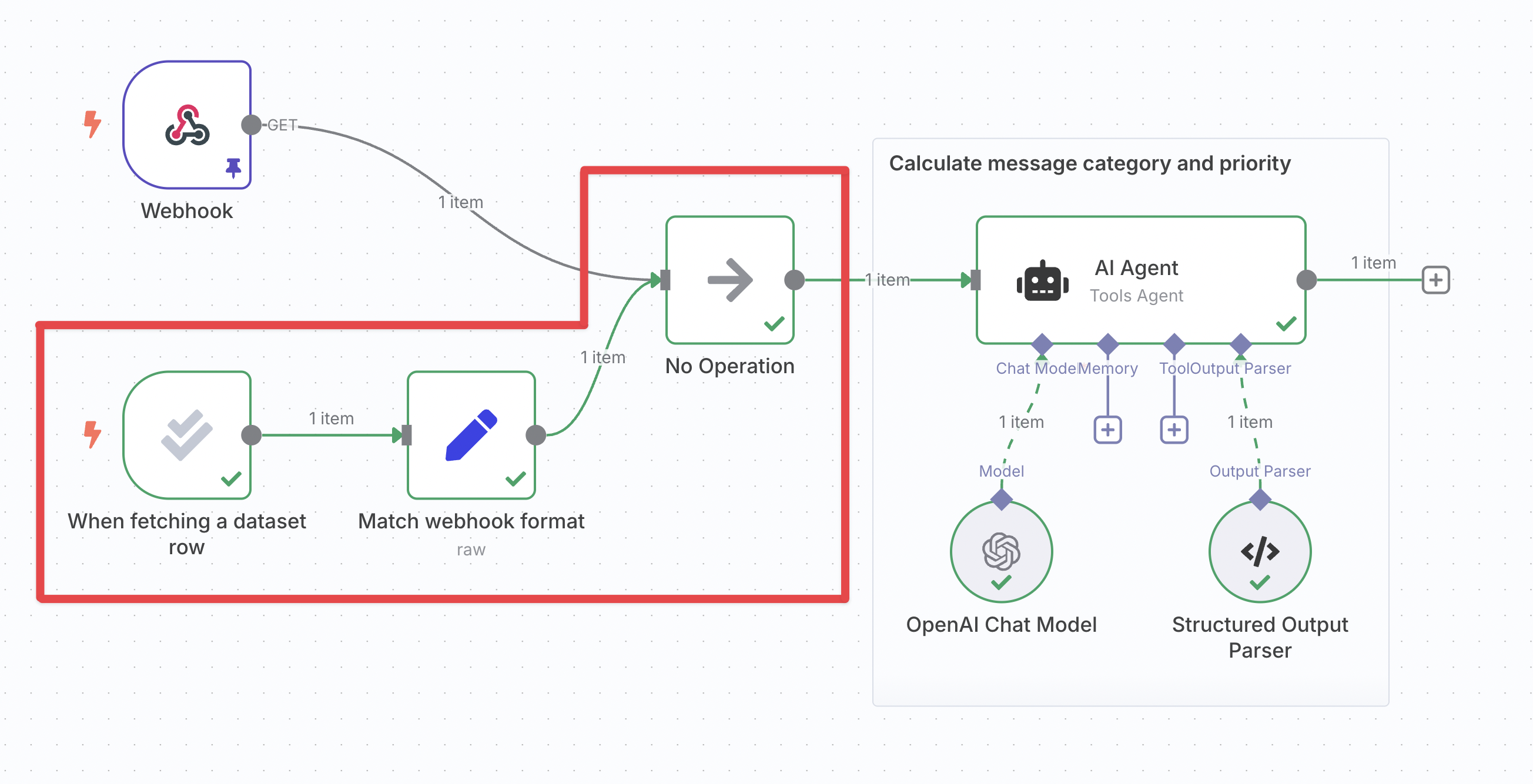 Workflow de clasificación de tickets de soporte con el trigger de evaluación añadido y conectado.
3. Escribir la salida del workflow de vuelta en el conjunto de datos
Para rellenar la columna de salida del conjunto de datos durante la evaluación, sigue estos pasos:
- Inserta la acción Establecer salida del nodo de evaluación
- Conéctala en algún punto del workflow posterior a donde se genere la salida que deseas evaluar
- En los parámetros del nodo, mapea la salida del workflow a la columna correcta del conjunto de datos
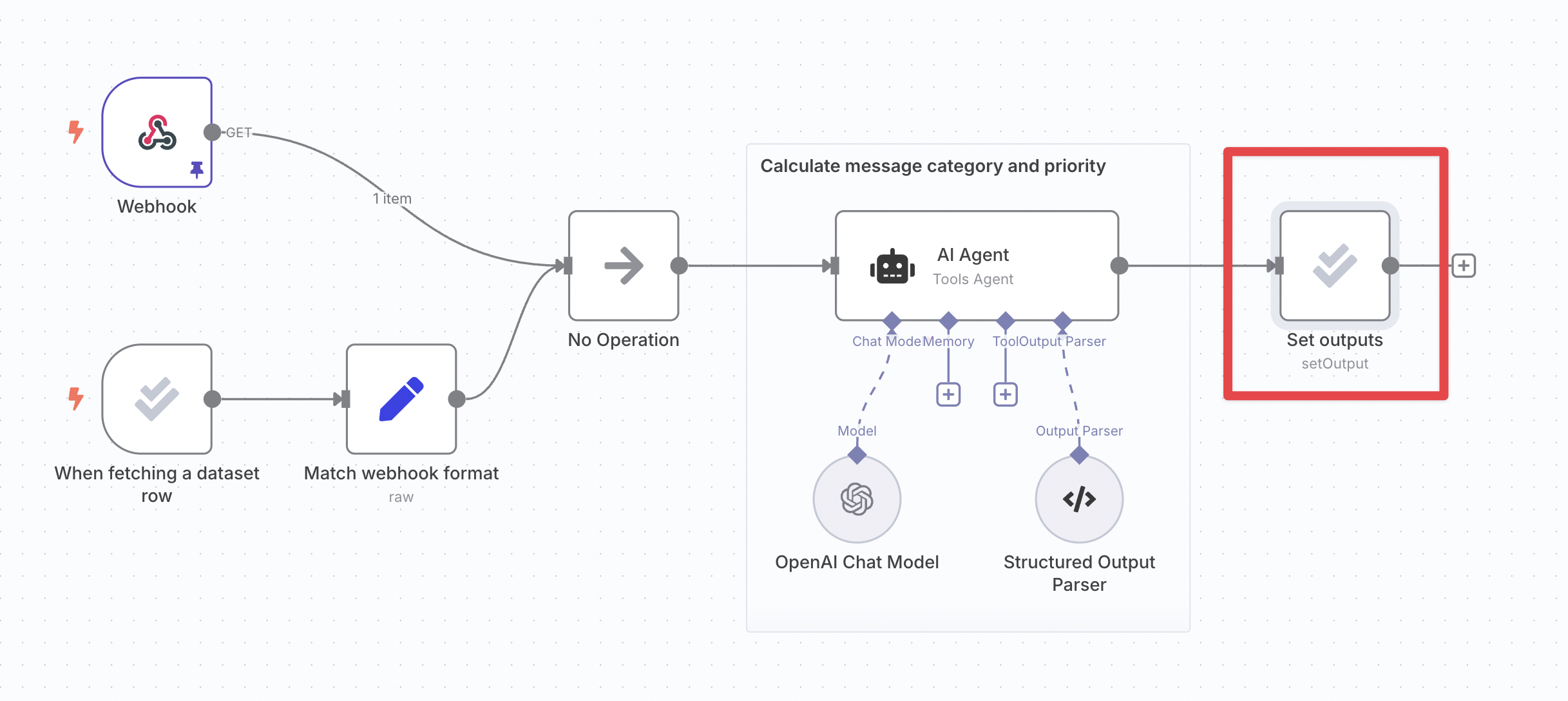 Workflow de clasificación de tickets de soporte con el nodo Establecer salida añadido y conectado.
4. Ejecutar la evaluación
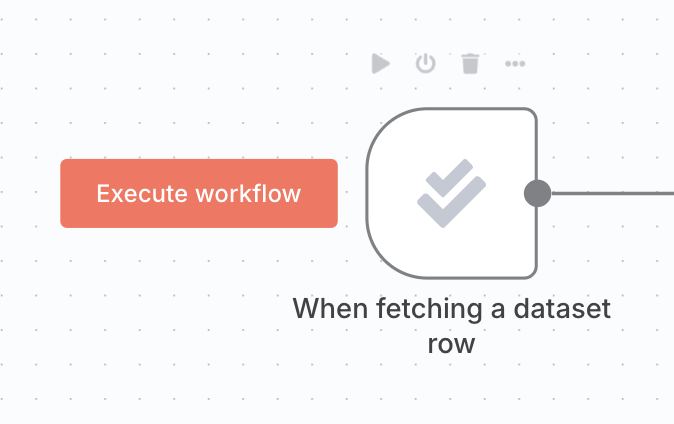
Haz clic en el botón Ejecutar workflow situado a la izquierda del trigger de evaluación. El workflow se ejecutará varias veces, una por cada fila del conjunto de datos:
Revisa las salidas de cada ejecución directamente en la hoja de cálculo o en Google Sheet. Si lo necesitas, también puedes consultar los detalles de cada ejecución en la pestaña Registros de ejecución del workflow.
Cuando tu conjunto de datos contenga más que unos pocos ejemplos, considera utilizar una evaluación basada en métricas para obtener una visión cuantitativa del rendimiento. Consulta también la sección de consejos y preguntas frecuentes.