Consejos y preguntas frecuentes
Combinar múltiples triggers
Si ya existe otro trigger en tu workflow, tendrás dos puntos de inicio potenciales: el trigger original y el trigger de evaluación. Para garantizar que el workflow funcione correctamente sin importar qué trigger se active, debes combinar ambas ramas.
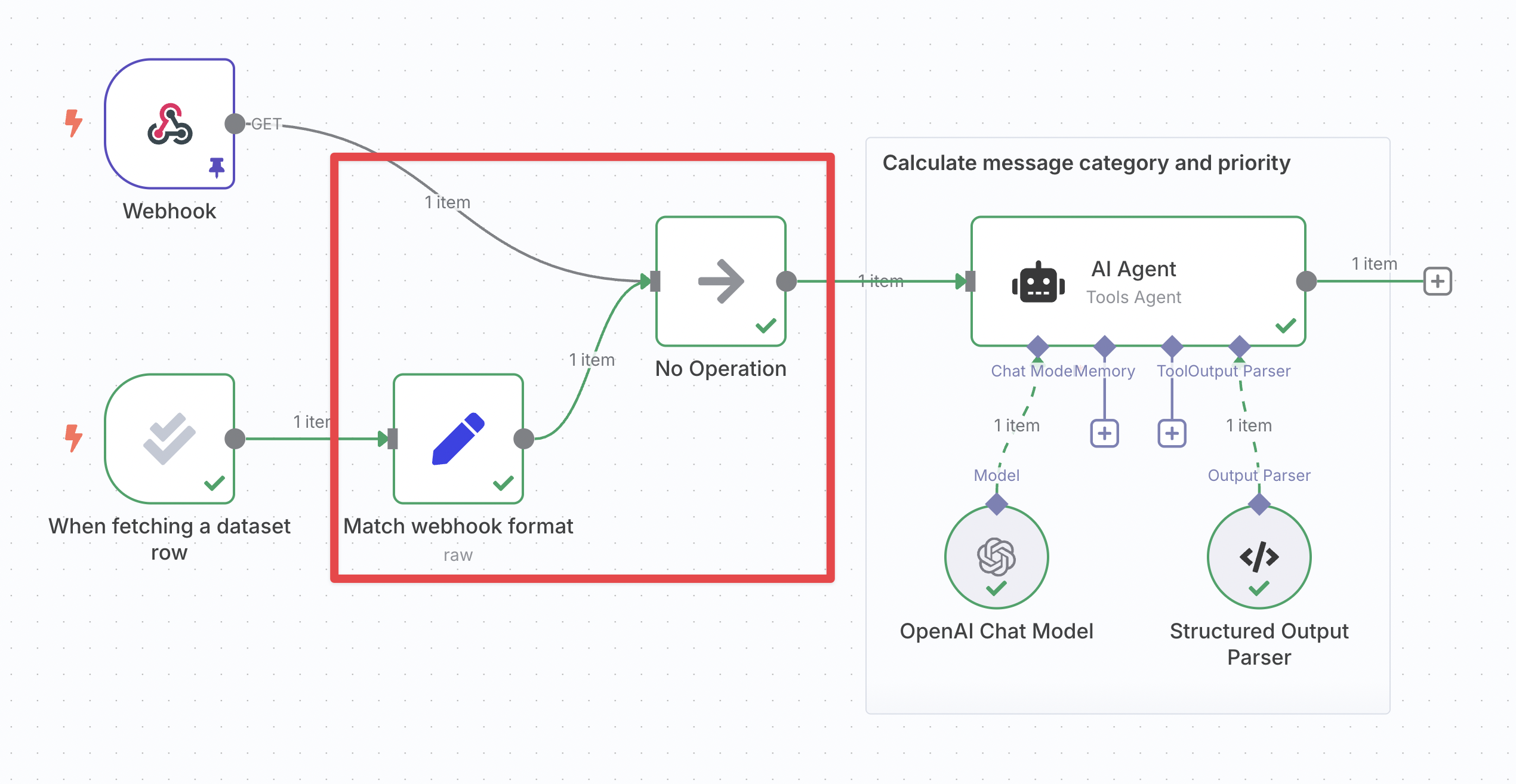
Lógica para combinar las ramas de los triggers, asegurando un formato de datos uniforme y permitiendo hacer referencia desde un único nodo.
Pasos a seguir:
-
Obtener el formato de datos del otro trigger:
- Ejecuta el otro trigger.
- Ábrelo y navega hasta la vista JSON en su panel de salida.
- Haz clic en el botón Copiar situado a la derecha.
-
Ajustar los datos del trigger de evaluación para que coincidan:
- Inserta un nodo Set inmediatamente después del trigger de evaluación y conéctalo.
- Cambia su modo a JSON.
- Pega los datos copiados en el campo «JSON», eliminando los corchetes
[y]de la primera y última línea. - Cambia el tipo de campo a expresión (Expression).
- Arrastra y suelta los datos del trigger desde el panel de entrada para mapearlos.
- Para campos de tipo cadena, asegúrate de reemplazar todo el valor (incluyendo las comillas) y añade
.toJsonString()al final de la expresión para convertir el valor a una cadena JSON válida.
-
Combinar las ramas con un nodo No-Op: Inserta un nodo No-Op (un nodo que no realiza ninguna operación y pasa los datos sin modificarlos) y conecta tanto el otro trigger como el nodo Set a este nodo.
-
Hacer referencia a la salida del nodo No-Op en el resto del workflow: Dado que ambas rutas pasan por este nodo con el mismo formato, puedes estar seguro de que los datos de entrada siempre estarán disponibles.
Evitar que la función de evaluación interrumpa el chat
El chat interno de n8n lee la salida del último nodo que se ejecutó en el workflow. Al añadir un nodo de evaluación con la acción «Establecer salida», es posible que estos datos tengan un formato incorrecto o incluso no contengan la respuesta del chat.
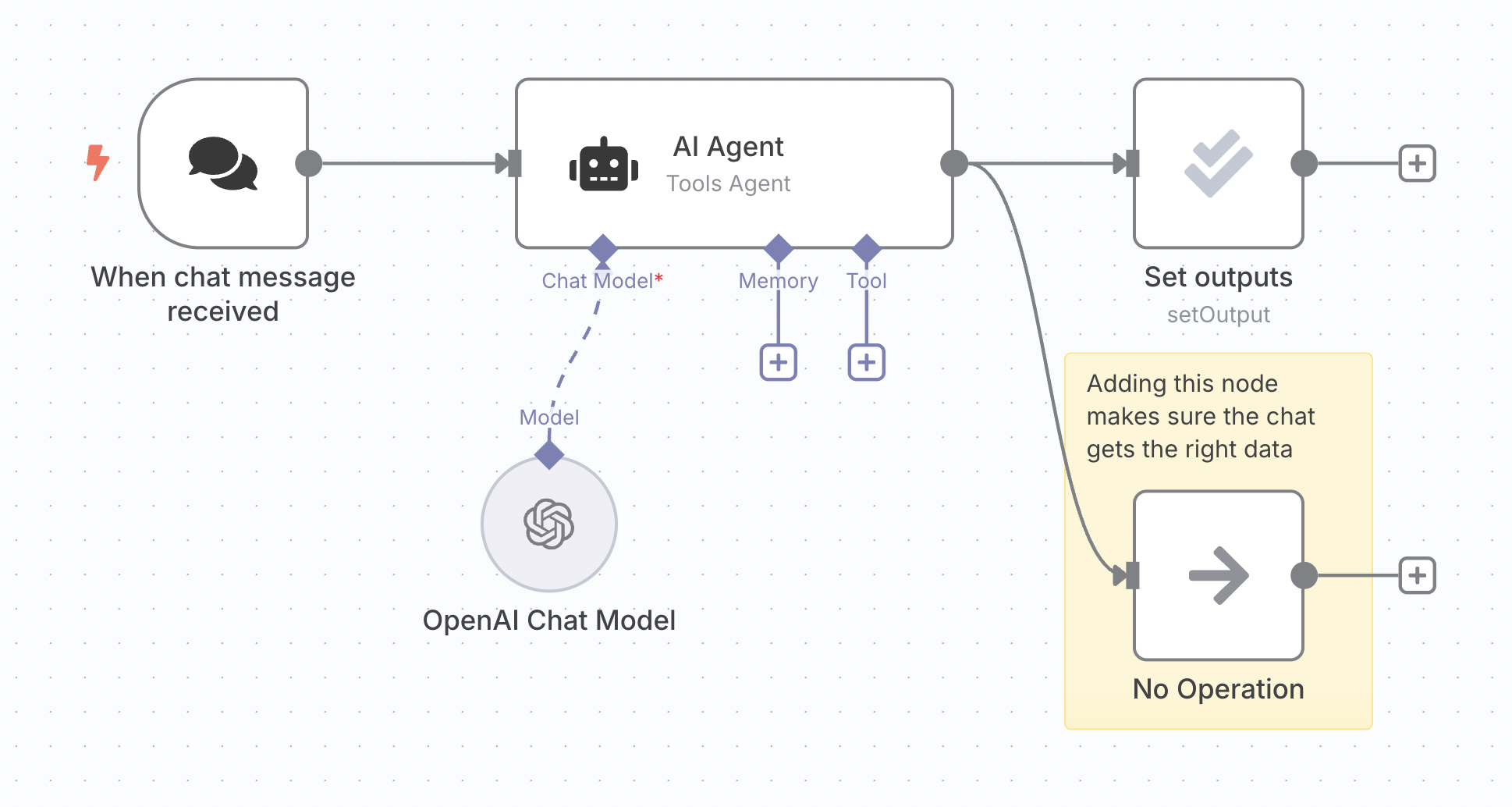
La solución consiste en añadir una rama adicional tras tu nodo de agente. En n8n, las ramas conectadas más abajo en el canvas se ejecutan después de las superiores, lo que significa que cualquier nodo conectado a esa rama será el último en ejecutarse. Puedes usar aquí un nodo No-Op, ya que solo necesita pasar la salida del agente sin modificaciones.
Acceder a los datos de las herramientas al calcular métricas
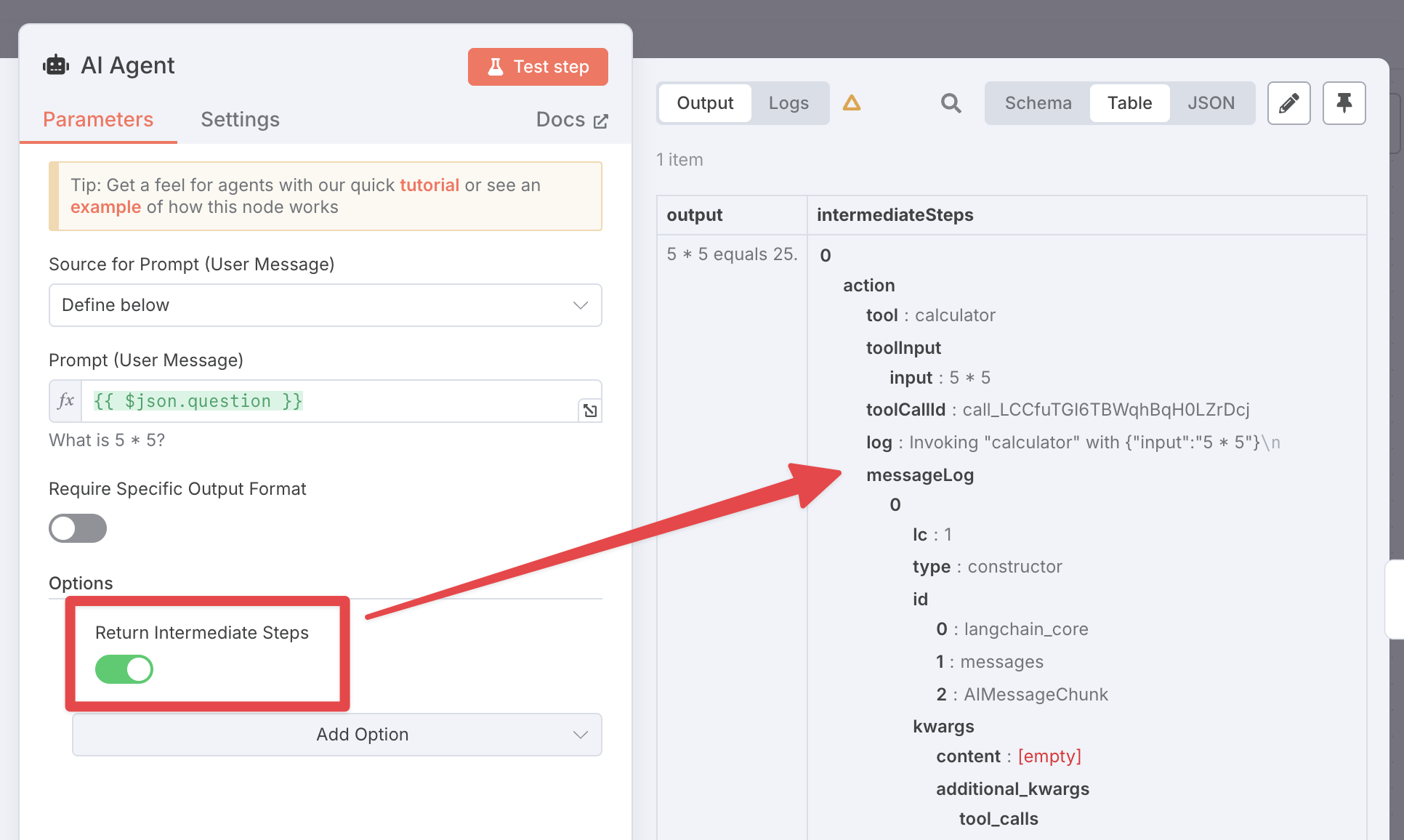
A veces necesitas saber qué ha ocurrido en los nodos secundarios de tu agente (por ejemplo, qué herramientas se han ejecutado). Aunque no puedes hacer referencia directa a esos nodos en expresiones, puedes activar la opción Return intermediate steps (Devolver pasos intermedios) en el nodo del agente. Esto añadirá un campo adicional de salida llamado intermediateSteps, que podrás utilizar en nodos posteriores:
Múltiples evaluaciones en un mismo workflow
Cada workflow solo puede tener una evaluación configurada, es decir, solo puede contener un trigger de evaluación.
Sin embargo, aún puedes evaluar diferentes partes del workflow colocando secciones distintas en subworkflows y evaluando cada subworkflow por separado.
Manejo de resultados inconsistentes
Los resultados de las métricas suelen presentar ruido: incluso en ejecuciones de evaluación idénticas del mismo workflow, los resultados pueden variar. Esto se debe a que el propio workflow podría devolver resultados distintos, o bien porque cualquier métrica basada en un LLM puede variar ligeramente debido a su naturaleza probabilística.
Puedes mitigar este problema duplicando filas en tu conjunto de datos, de modo que cada entrada aparezca varias veces. Como cada entrada se ejecutará múltiples veces, esto suavizará las diferencias ocasionales.