Zugriff auf den n8n MCP-Server
Durch den integrierten MCP-Server von n8n können unterstützte MCP-Clients mit deinen n8n-Workflows verbunden werden.
Der Server ermöglicht es Clients wie Lovable oder Claude Desktop, sicher mit deiner n8n-Instanz zu kommunizieren. Sobald eine Verbindung hergestellt ist, können diese Clients:
- In Workflows suchen, die als für MCP verfügbar markiert wurden
- Metadaten und Trigger-Informationen der Workflows abrufen
- Freigegebene Workflows auslösen und ausführen
Unterschied zwischen instanzweitem MCP-Zugriff und dem MCP Server Trigger-Knoten
Der instanzweite MCP-Zugriff ermöglicht dir, eine einzige Verbindung pro n8n-Instanz einzurichten, verwendet eine zentrale Authentifizierung und erlaubt dir, gezielt auszuwählen, welche Workflows zugänglich sein sollen. Freigegebene Workflows können ohne separate Konfiguration pro Workflow einfach gefunden und ausgeführt werden.
Im Gegensatz dazu wird der MCP Server Trigger-Knoten innerhalb eines einzelnen Workflows konfiguriert. Dieser Knoten macht nur die Tools dieses spezifischen Workflows über MCP verfügbar – ideal, wenn du das MCP-Server-Verhalten für einen bestimmten Workflow individuell anpassen möchtest.
Wichtige Hinweise zur Nutzung des instanzweiten MCP-Zugriffs
- Dies ist kein Weg, um Workflows über einen KI-Client zu erstellen oder zu bearbeiten – die Workflow-Erstellung erfolgt weiterhin ausschließlich in n8n.
- Es werden nicht automatisch alle Workflows deiner Instanz freigegeben. Du musst zunächst den MCP-Zugriff auf Instanzebene aktivieren und anschließend jeden Workflow einzeln freigeben.
- Die Sichtbarkeit lässt sich nicht pro MCP-Client steuern: Jeder verbundene Client sieht alle Workflows, die du für den MCP-Zugriff freigegeben hast.
Aktivierung des MCP-Zugriffs
Für Cloud- und selbstgehostete Instanzen
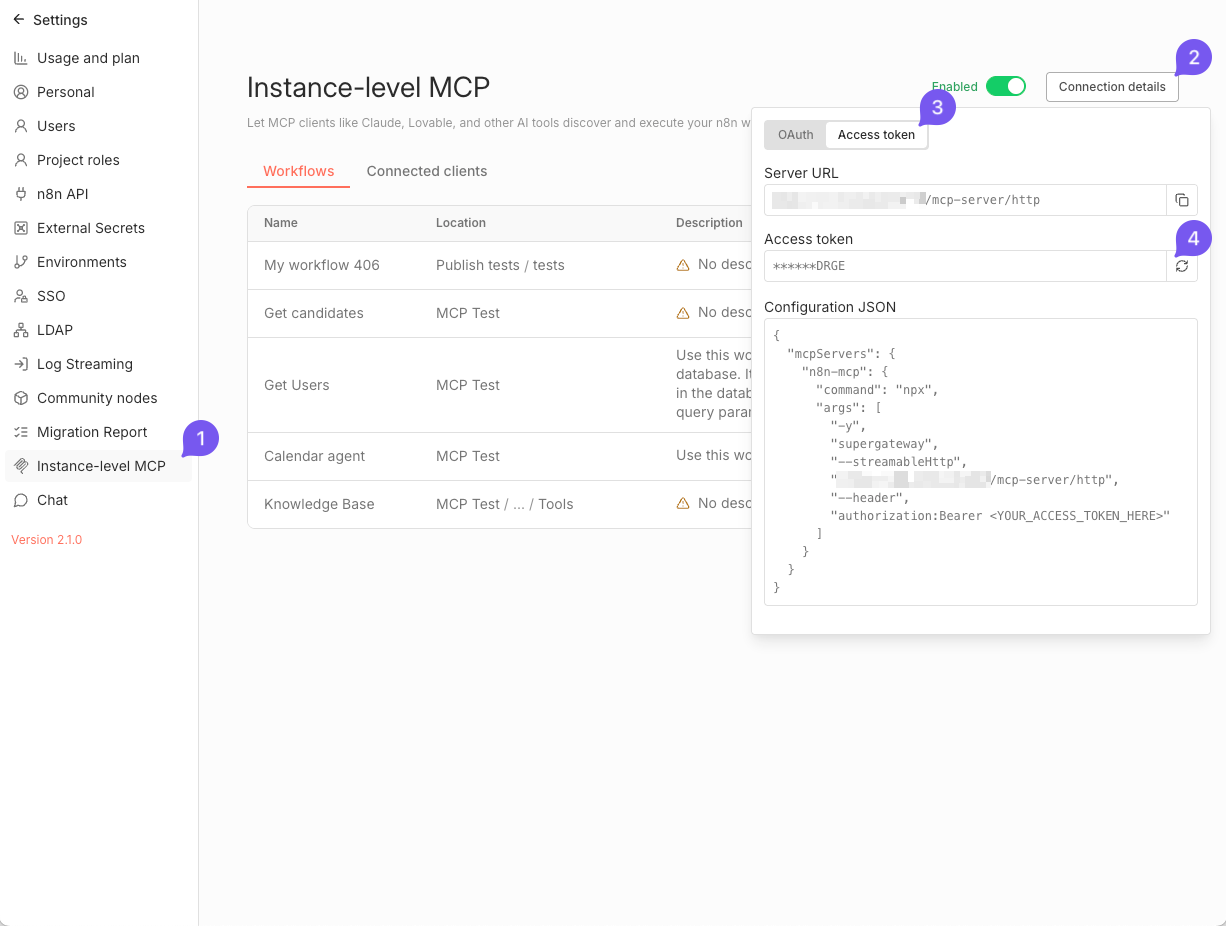
- Navigiere zu Einstellungen > Instanzweiter MCP
- Schalte MCP-Zugriff aktivieren ein (benötigt Berechtigungen als Instanzbesitzer oder Administrator).
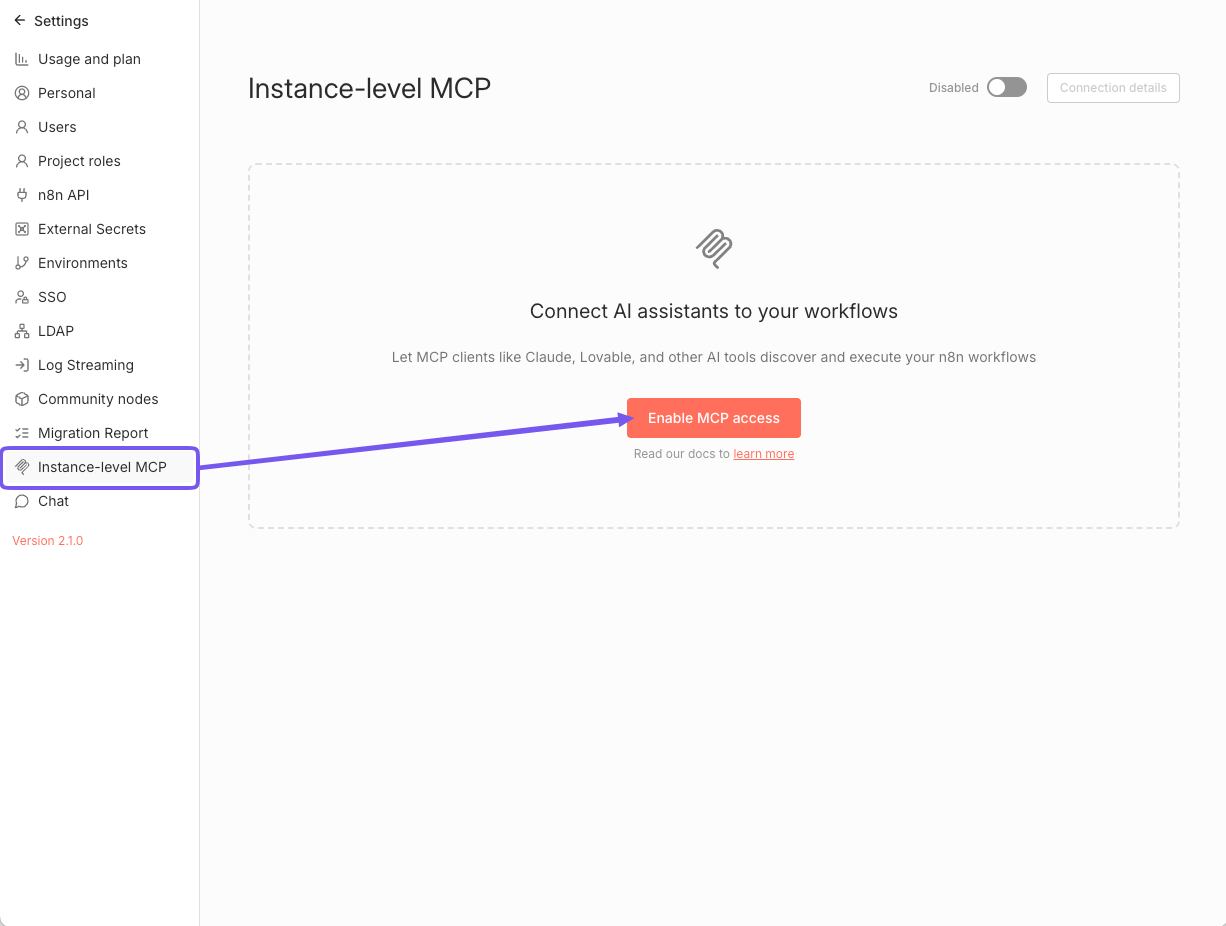
Nach der Aktivierung siehst du:
- Eine Liste der für MCP-Clients freigegebenen Workflows
- Eine Liste der verbundenen OAuth-Clients
- Den Hauptschalter zum Aktivieren/Deaktivieren des instanzweiten MCP-Zugriffs
- Die Schaltfläche Verbindungsdetails, die bei Klick detaillierte Anweisungen zur Verbindung von MCP-Clients anzeigt
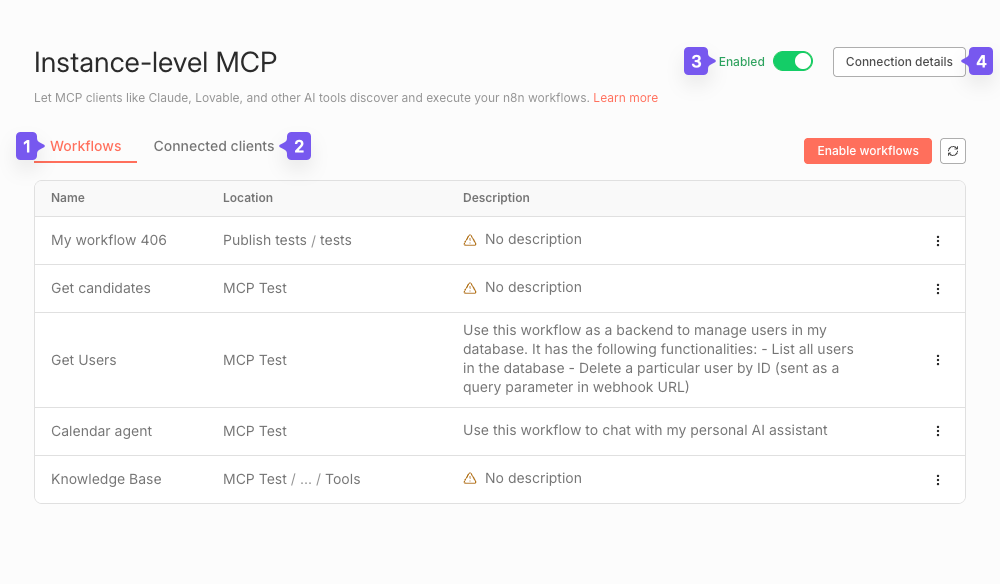
Deaktivieren: Schalte einfach den Hauptschalter für MCP aus.
Für selbstgehostete Benutzer: Vollständige Deaktivierung
Um die Funktion vollständig zu entfernen, setze folgende Umgebungsvariable:
N8N_DISABLED_MODULES=mcp
Dadurch werden MCP-Endpunkte entfernt und alle zugehörigen UI-Elemente ausgeblendet.
Einrichtung der MCP-Authentifizierung
Das Popup-Menü Verbindungsdetails bietet MCP-Clients zwei Authentifizierungsoptionen:
- OAuth2
- Zugriffstoken (Access Token)
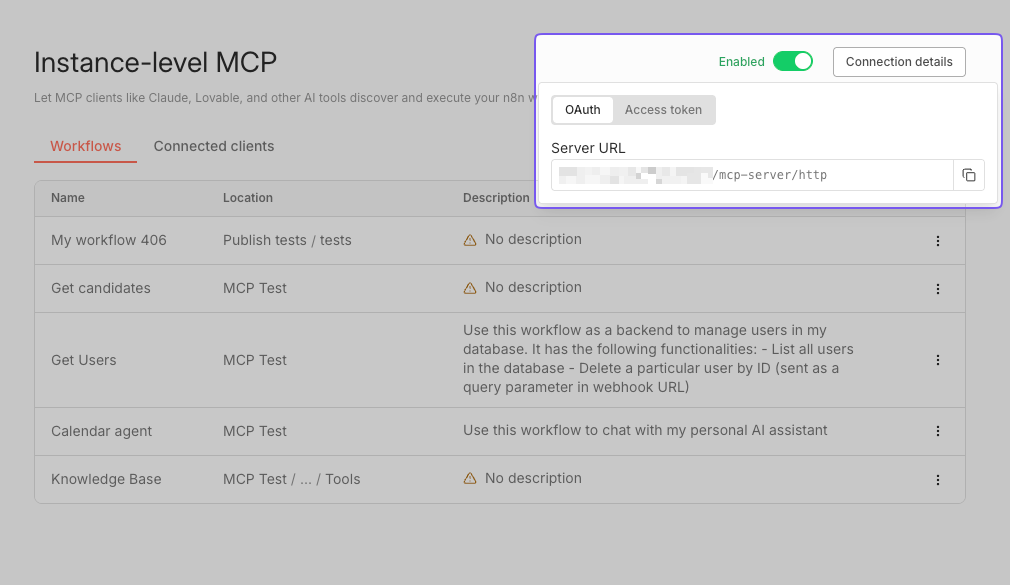
Verwendung von OAuth2
Kopiere deine Instanz-Server-URL aus dem Tab OAuth und verwende sie zur Konfiguration deines MCP-Clients. Nach der Verbindung leitet der Client dich zur Autorisierung in n8n weiter.
Widerruf des Client-Zugriffs
So widerrufst du den Zugriff eines verbundenen MCP-Clients:
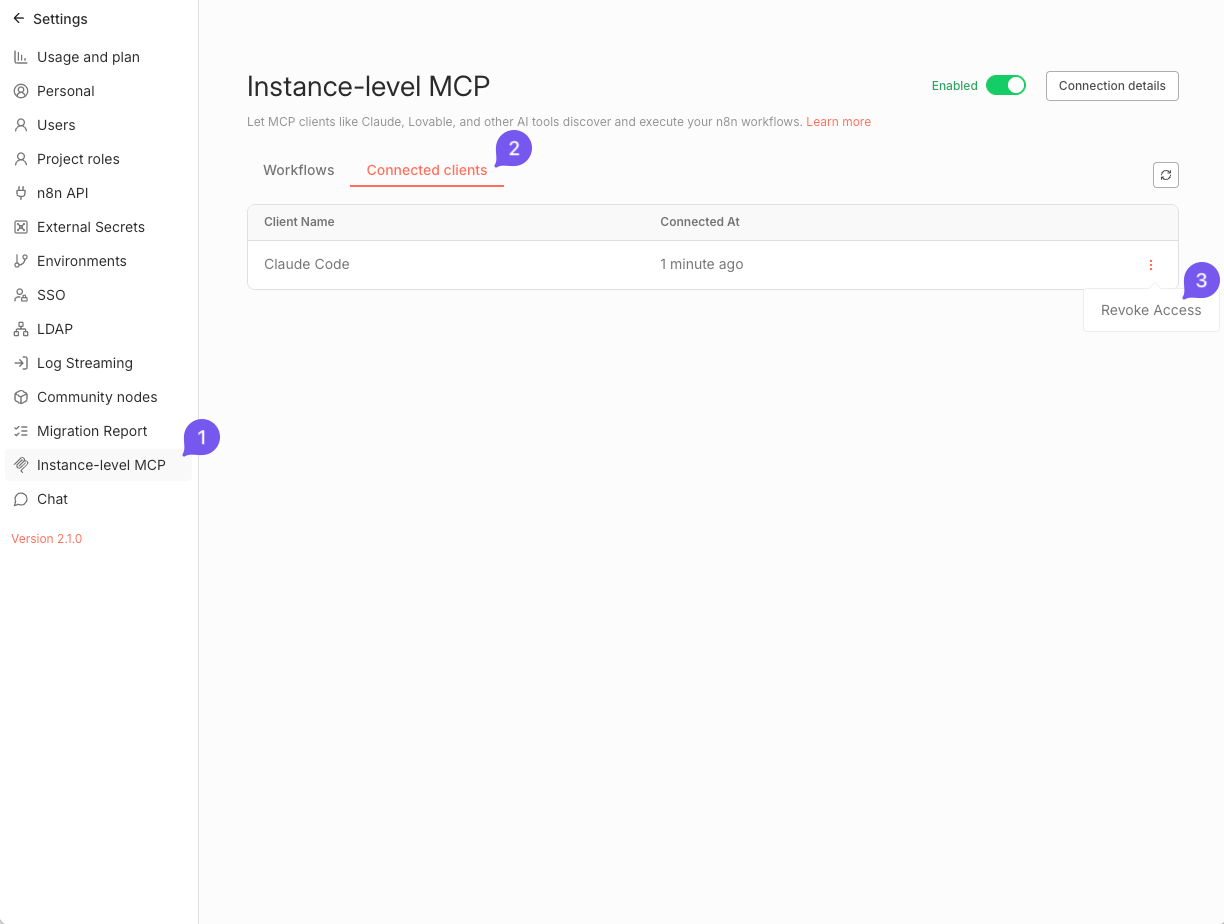
- Gehe zu Einstellungen > Instanzweiter MCP.
- Wechsle zum Tab Verbundene Clients – dort siehst du eine Tabelle mit allen verbundenen OAuth-Clients.
- Nutze das Aktionsmenü in der jeweiligen Client-Zeile, um den Zugriff für diesen Client zu widerrufen.
Verwendung eines Zugriffstokens
Verwende deine Instanz-Server-URL zusammen mit dem persönlichen MCP-Zugriffstoken aus dem Tab Zugriffstoken im Menü Verbindungsdetails.
Beim ersten Besuch der MCP-Zugriffsseite generiert n8n automatisch ein persönliches MCP-Zugriffstoken, das an dein Benutzerkonto gebunden ist.
Hinweis:
Kopiere dein Token daher sofort – bei späteren Besuchen wird nur ein maskierter Wert angezeigt und die Kopierschaltfläche ist deaktiviert.
Token-Rotation
Falls du dein Token verloren hast oder es rotieren möchtest:
- Gehe zu Einstellungen > Instanzweiter MCP.
- Klicke oben rechts auf die Schaltfläche, um das Menü Verbindungsdetails zu öffnen.
- Wechsle zum Tab Zugriffstoken.
- Klicke auf die Schaltfläche neben dem maskierten Token-Wert, um ein neues Token zu generieren.
Beim Generieren eines neuen Tokens wird das vorherige Token automatisch widerrufen.
- Aktualisiere alle verbundenen MCP-Clients mit dem neuen Token-Wert.
Freigabe von Workflows für MCP-Clients
Voraussetzungen für Workflows
Ein Workflow kann nur dann von MCP-Clients genutzt werden, wenn er folgende Bedingungen erfüllt:
- Veröffentlicht ist
- Einen der folgenden Trigger-Knoten enthält:
- Webhook
- Schedule (Zeitplan)
- Chat
- Formular
Standardmäßig ist kein Workflow für MCP-Clients sichtbar. Du musst den Zugriff explizit für jeden qualifizierten Workflow aktivieren.
Bei der Prüfung der Qualifikation berücksichtigt n8n ausschließlich die veröffentlichte Version des Workflows. Wenn du in einer Entwurfsversion einen unterstützten Trigger hinzufügst, gilt der Workflow erst nach Veröffentlichung als qualifiziert.
Hinweis:
Wird ein Workflow nicht mehr veröffentlicht, entzieht n8n automatisch den MCP-Zugriff. Nach erneuter Veröffentlichung musst du den Zugriff erneut aktivieren.
Zugriff aktivieren
Methode 1: Über die MCP-Einstellungsseite (verfügbar ab n8n v2.2.0)
- Klicke auf die Schaltfläche Workflow aktivieren (erscheint im Header der Workflow-Tabelle oder im leeren Zustand)
- Suche den gewünschten Workflow (nach Name oder Beschreibung) und wähle ihn aus der Liste aus
- Bestätige mit Klick auf Aktivieren
Methode 2: Über den Workflow-Editor
- Öffne den Workflow.
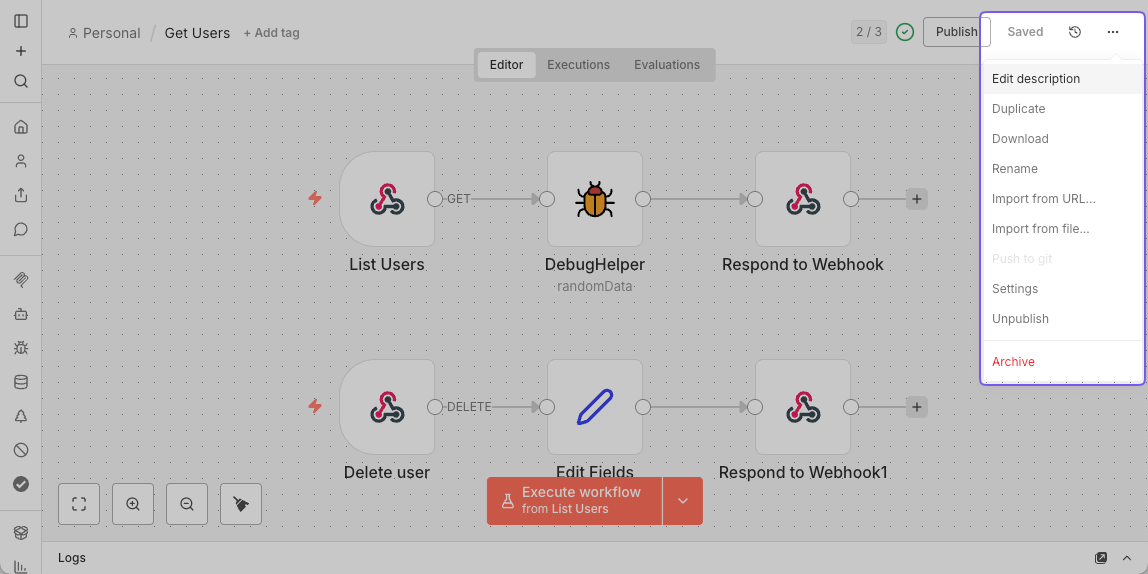
- Klicke oben rechts auf das Hauptmenü des Workflows (
...). - Wähle Einstellungen.
- Aktiviere die Option In MCP verfügbar.
Methode 3: Über die Workflow-Liste
- Gehe zu Workflows.
- Öffne das Menü auf der Workflow-Karte.
- Wähle MCP-Zugriff aktivieren.
Verwaltung der Zugriffsrechte
Die Seite Instanzweiter MCP zeigt alle für MCP-Clients verfügbaren Workflows an. Von dieser Liste aus kannst du:
- Den Workflow, sein Projekt oder seinen übergeordneten Ordner direkt öffnen
- Über das Aktionsmenü den Zugriff widerrufen (oder über das Workflow-Karten-Menü MCP-Zugriff deaktivieren)
- Über das Aktionsmenü die Workflow-Beschreibung aktualisieren (oder über das Menü im Workflow-Editor)
- Mit der Schaltfläche Workflow aktivieren weitere Workflows freigeben (verfügbar ab n8n v2.2.0)
Workflow-Beschreibung
Um MCP-Clients bei der Identifizierung zu helfen, kannst du eine frei formulierte Beschreibung hinzufügen:
- Methode 1: Über die Seite „Instanzweiter MCP“
- Gehe zu Einstellungen > Instanzweiter MCP.
- Stelle sicher, dass du dich im Tab Workflows befindest.
- Wähle im Aktionsmenü der gewünschten Workflow-Zeile die Aktion Beschreibung bearbeiten.
- Alternativ: Klicke direkt auf den Beschreibungstext, um den Bearbeitungsdialog zu öffnen.
- Methode 2: Über den Workflow-Editor
- Öffne den Workflow.
- Klicke oben rechts auf das Hauptmenü des Workflows (
...). - Wähle Beschreibung bearbeiten.
Ausführung von Workflows über MCP-Clients
MCP-Clients können qualifizierte Workflows basierend auf deiner Anfrage ausführen. Beim Auslösen durch einen Client läuft der Workflow in n8n wie gewohnt ab – du kannst die Ausführung in der Ausführungsliste überwachen. Nach Abschluss erhält der MCP-Client das Ergebnis.
Bereitstellung von Eingabedaten
MCP-Clients können normalerweise die erforderlichen Eingaben für einen Workflow ermitteln. Falls du einen Webhook-Trigger verwendest und der Client Schwierigkeiten hat, die korrekten Eingaben zu bestimmen, empfiehlt es sich, diese Informationen in der Workflow-Beschreibung bereitzustellen.
Workflow-Timeout
n8n erzwingt für von MCP-Clients ausgelöste Workflows ein Timeout von 5 Minuten. Wird der Workflow nicht rechtzeitig abgeschlossen, stoppt n8n die Ausführung und sendet einen Fehler an den MCP-Client – unabhängig von einer eventuell im Workflow für MCP-Ausführungen konfigurierten Timeout-Einstellung.
Einschränkungen
- Enthält ein Workflow mehrere unterstützte Trigger, kann der MCP-Client möglicherweise nur einen davon (üblicherweise den ersten) zur Auslösung nutzen.
- Workflows mit mehrstufigen Formularen oder jeglicher Art von menschlicher Interaktion werden nicht unterstützt.
- Binäre Eingabedaten werden nicht unterstützt – MCP-Clients können Workflows nur textbasierte Eingaben liefern.
Beispiele
Verbindung von Lovable mit dem n8n MCP-Server
- Konfiguriere den MCP-Server in Lovable (OAuth).
- Gehe in deinem Workspace zu Einstellungen > Integrationen.
- Finde im Abschnitt MCP Servers n8n und klicke auf Verbinden.
- Gib deine n8n-Server-URL ein (angezeigt auf der Seite MCP-Zugriff).
- Speichere die Verbindung. Bei Erfolg wirst du zur Autorisierung von Lovable in n8n weitergeleitet.
- Verifiziere die Verbindung.
- Nach erfolgreicher Verbindung kann Lovable nach Workflows suchen, für die MCP-Zugriff aktiviert ist.
- Beispiel: Lass Lovable eine Benutzeroberfläche erstellen, die Benutzer auflistet und deren Löschung ermöglicht.
Verbindung von Claude Desktop mit dem n8n MCP-Server
Mit OAuth2
- Gehe in Claude Desktop zu Einstellungen > Connectors.
- Klicke auf Custom Connector hinzufügen.
- Gib folgende Details ein:
- Name: n8n MCP
- Remote MCP Server URL: Deine n8n-Basis-URL (angezeigt auf der Seite Instanzweiter MCP)
- Speichere den Connector.
- Autorisiere bei Aufforderung den Zugriff von Claude Desktop auf deine n8n-Instanz.
Mit Zugriffstoken
Hinweis:
Dies erfordert die neueste Version von Node.js.
Füge folgenden Eintrag in deine claude_desktop_config.json-Datei ein:
{
  "mcpServers": {
    "n8n-mcp": {
      "command": "npx",
      "args": [
        "-y",
        "supergateway",
        "--streamableHttp",
        "https://<YOUR_N8N_HOST>/mcp-server/http",
        "--header",
        "authorization: Bearer <YOUR_TOKEN>"
      ]
    }
  }
}
Ersetze dabei:
<YOUR_N8N_HOST>: Deine n8n-Basis-URL (angezeigt auf der Seite Instanzweiter MCP)<YOUR_TOKEN>: Dein generiertes Token
Verbindung von Claude Code mit dem n8n MCP-Server
Verwende folgenden CLI-Befehl:
claude mcp add --transport http n8n-mcp https://<YOUR_N8N_HOST>/mcp-server/http \
  --header "Authorization: Bearer <YOUR_TOKEN>"
Alternativ kannst du den folgenden Eintrag in deine claude.json-Datei einfügen (ersetze die Platzhalter wie oben beschrieben).
Verbindung von Codex CLI mit dem n8n MCP-Server
Füge folgenden Eintrag in deine ~/.codex/config.toml-Datei ein:
[mcp_servers.n8n_mcp]
command = "npx"
args = [
    "-y",
    "supergateway",
    "--streamableHttp",
    "https://<YOUR_N8N_HOST>/mcp-server/http",
    "--header",
    "authorization:Bearer <YOUR_TOKEN>"
]
(Ersetze die Platzhalter durch deine n8n-Basis-URL und dein generiertes Token.)
Verbindung eines Google ADK-Agents mit dem n8n MCP-Server
Hier ist Beispielcode zum Erstellen eines Agents, der mit einem entfernten n8n MCP-Server verbunden ist:
from google.adk.agents import Agent
from google.adk.tools.mcp_tool import McpToolset
from google.adk.tools.mcp_tool.mcp_session_manager import StreamableHTTPServerParams

N8N_INSTANCE_URL = "https://localhost:5678"
N8N_MCP_TOKEN = "YOUR_N8N_MCP_TOKEN"

root_agent = Agent(
    model="gemini-2.5-pro",
    name="n8n_agent",
    instruction="Help users manage and execute workflows in n8n",
    tools=[
        McpToolset(
            connection_params=StreamableHTTPServerParams(
                url=f"{N8N_INSTANCE_URL}/mcp-server/http",
                headers={"Authorization": f"Bearer {N8N_MCP_TOKEN}"},
            ),
        )
    ],
)
Weitere Details findest du unter Connect ADK agent to n8n.
Fehlerbehebung
Falls Probleme bei der Verbindung eines MCP-Clients mit deiner n8n-Instanz auftreten, prüfe Folgendes:
- Wenn du einen Cloud-basierten MCP-Client verwendest, stelle sicher, dass deine n8n-Instanz öffentlich erreichbar ist.
- Überprüfe, ob der MCP-Zugriff in den n8n-Einstellungen aktiviert ist.
- Stelle sicher, dass der gewünschte Workflow als in MCP verfügbar markiert ist.
- Bestätige, dass die Authentifizierungsmethode (OAuth2 oder Zugriffstoken) im MCP-Client korrekt konfiguriert ist.
- Prüfe die n8n-Server-Logs auf Fehlermeldungen im Zusammenhang mit MCP-Verbindungen.
- Wenn du einen Desktop-MCP-Client verwendest, stelle sicher, dass die neueste Version von Node.js installiert ist.