Tipps und häufige Probleme
Mehrere Trigger zusammenführen
Wenn dein Workflow bereits einen anderen Trigger enthält, gibt es zwei potenzielle Startpunkte: den ursprünglichen Trigger und den Evaluierungs-Trigger. Um sicherzustellen, dass der Workflow unabhängig davon, welcher Trigger ausgelöst wird, korrekt funktioniert, musst du die beiden Zweige zusammenführen.
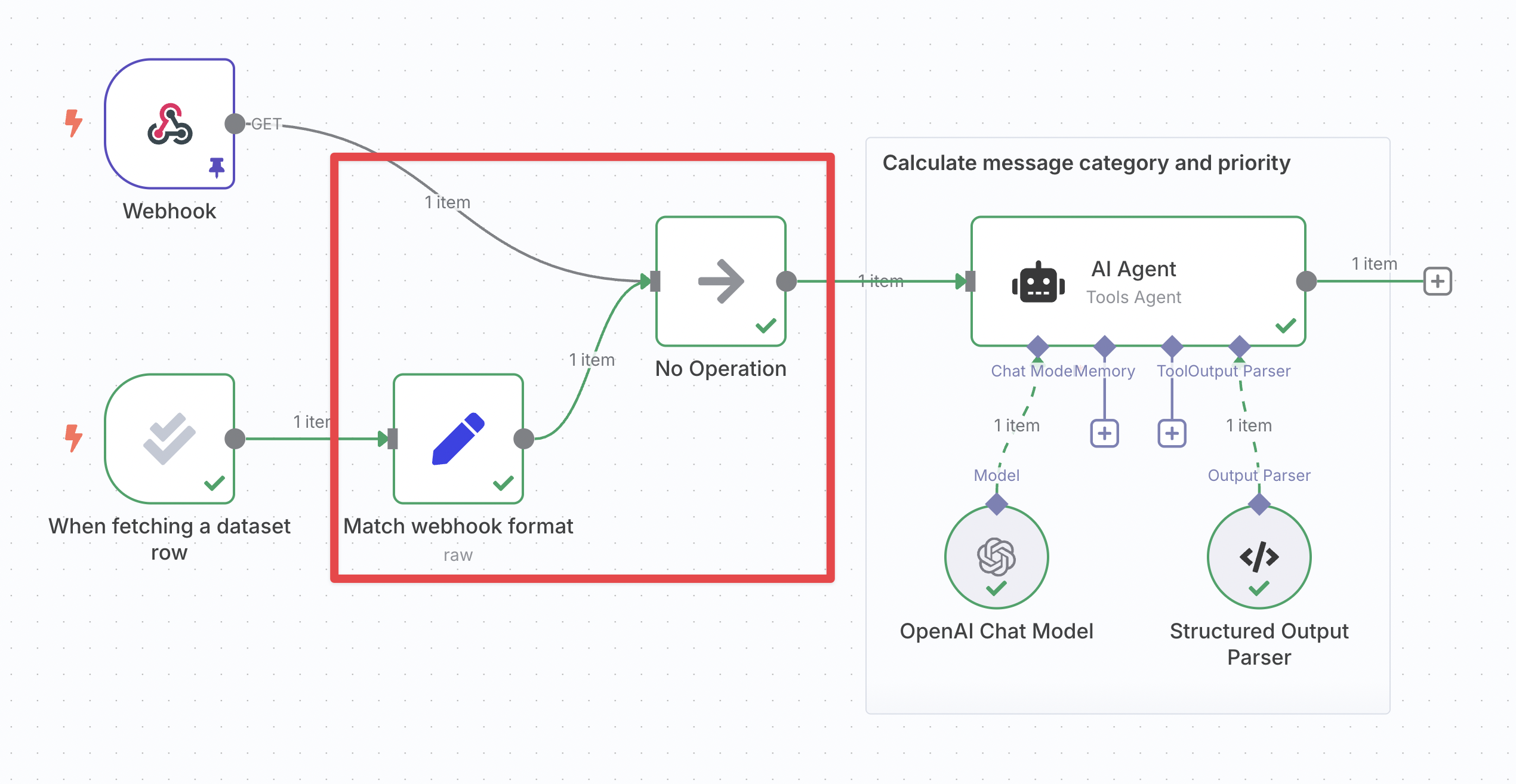
Logik zum Zusammenführen der beiden Trigger-Zweige, sodass sie das gleiche Datenformat aufweisen und von einem einzigen Knoten referenziert werden können.
Vorgehensweise:
-
Datenformat des anderen Triggers ermitteln:
- Führe den anderen Trigger aus.
- Öffne ihn und wechsle im Ausgabepanel zur JSON-Ansicht.
- Klicke auf die Schaltfläche Kopieren rechts.
-
Daten des Evaluierungs-Triggers anpassen, damit das Format übereinstimmt:
- Füge nach dem Evaluierungs-Trigger einen Felder bearbeiten (Set)-Knoten ein und verbinde beide.
- Ändere den Modus des Set-Knotens auf JSON.
- Füge die kopierten Daten in das Feld „JSON“ ein und entferne die eckigen Klammern
[und]am Anfang und Ende. - Wechsle den Feldtyp auf Ausdruck (Expression).
- Ziehe per Drag & Drop die entsprechenden Daten aus dem Eingabepanel des Triggers in die Ausdrücke.
- Bei Zeichenfolgen (Strings) stelle sicher, dass du den gesamten Wert – einschließlich der umschließenden Anführungszeichen – ersetzt und am Ende des Ausdrucks
.toJsonString()hinzufügst.
-
Zweige mit einem „No-op“-Knoten zusammenführen: Füge einen No-op-Knoten ein und verbinde sowohl den anderen Trigger als auch den Felder bearbeiten (Set)-Knoten damit. Der No-op-Knoten gibt seine Eingabe unverändert weiter.
-
Im restlichen Workflow die Ausgabe des „No-op“-Knotens verwenden: Da beide Pfade nun im gleichen Format durch diesen Knoten laufen, kannst du sicher sein, dass die Eingabedaten immer vorhanden und konsistent sind.
Verhindern, dass die Evaluierungsfunktion den Chat beeinträchtigt
Der interne Chat von n8n liest die Ausgabedaten des zuletzt ausgeführten Knotens im Workflow. Wenn du einen Evaluierungs-Knoten mit der Aktion „Set Output“ hinzufügst, kann dies zu falsch formatierten Daten führen – oder die Chat-Antwort fehlt sogar vollständig.
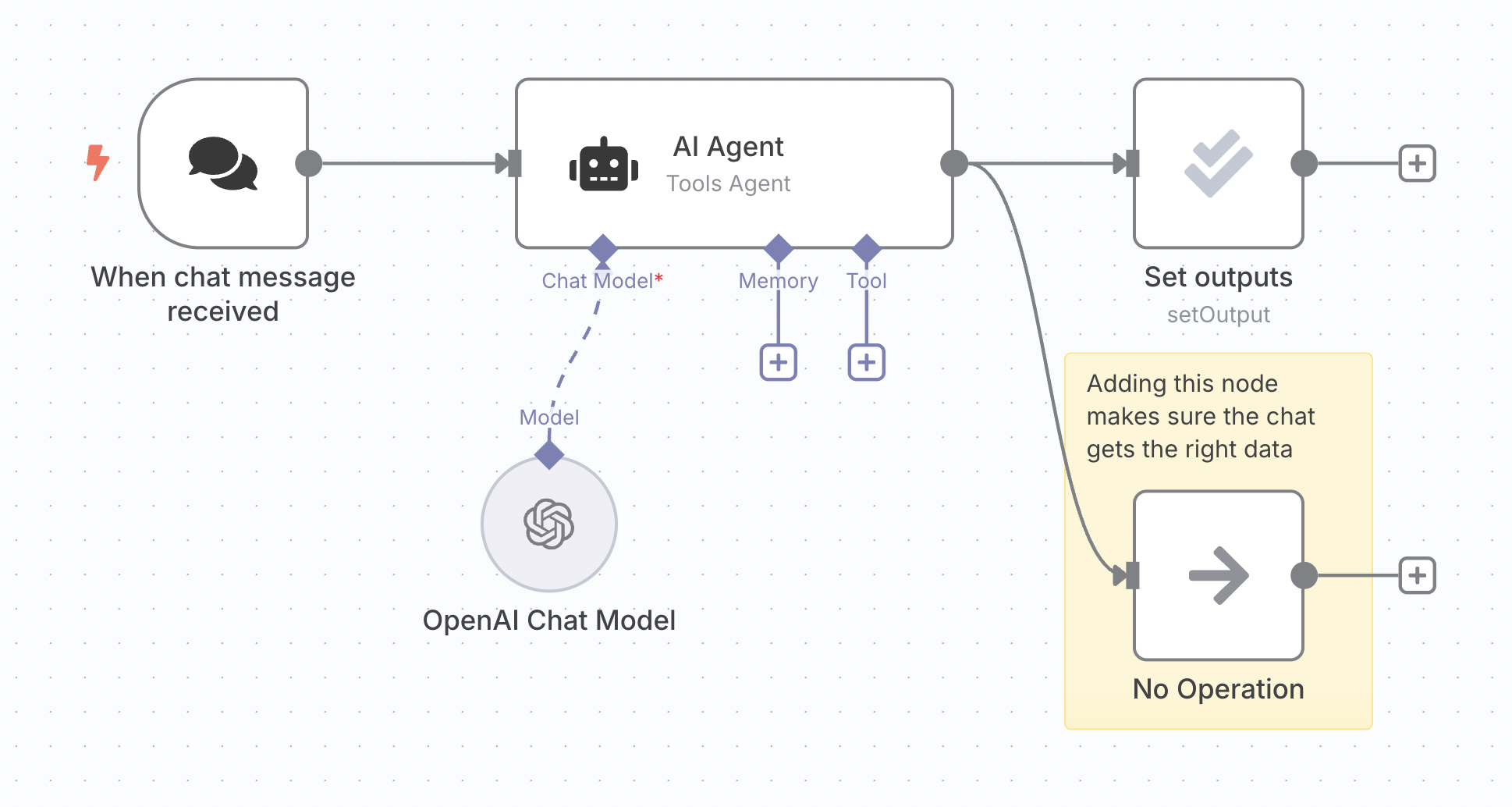
Lösung: Füge nach deinem Agent-Knoten einen zusätzlichen Zweig hinzu. In n8n werden untere Verzweigungen später ausgeführt, d. h., alle daran angeschlossenen Knoten werden als Letztes ausgeführt. Hier kannst du einen No-op-Knoten verwenden, da er lediglich die Ausgabe des Agents weiterleiten muss.
Zugriff auf Tool-Daten bei der Berechnung von Metriken
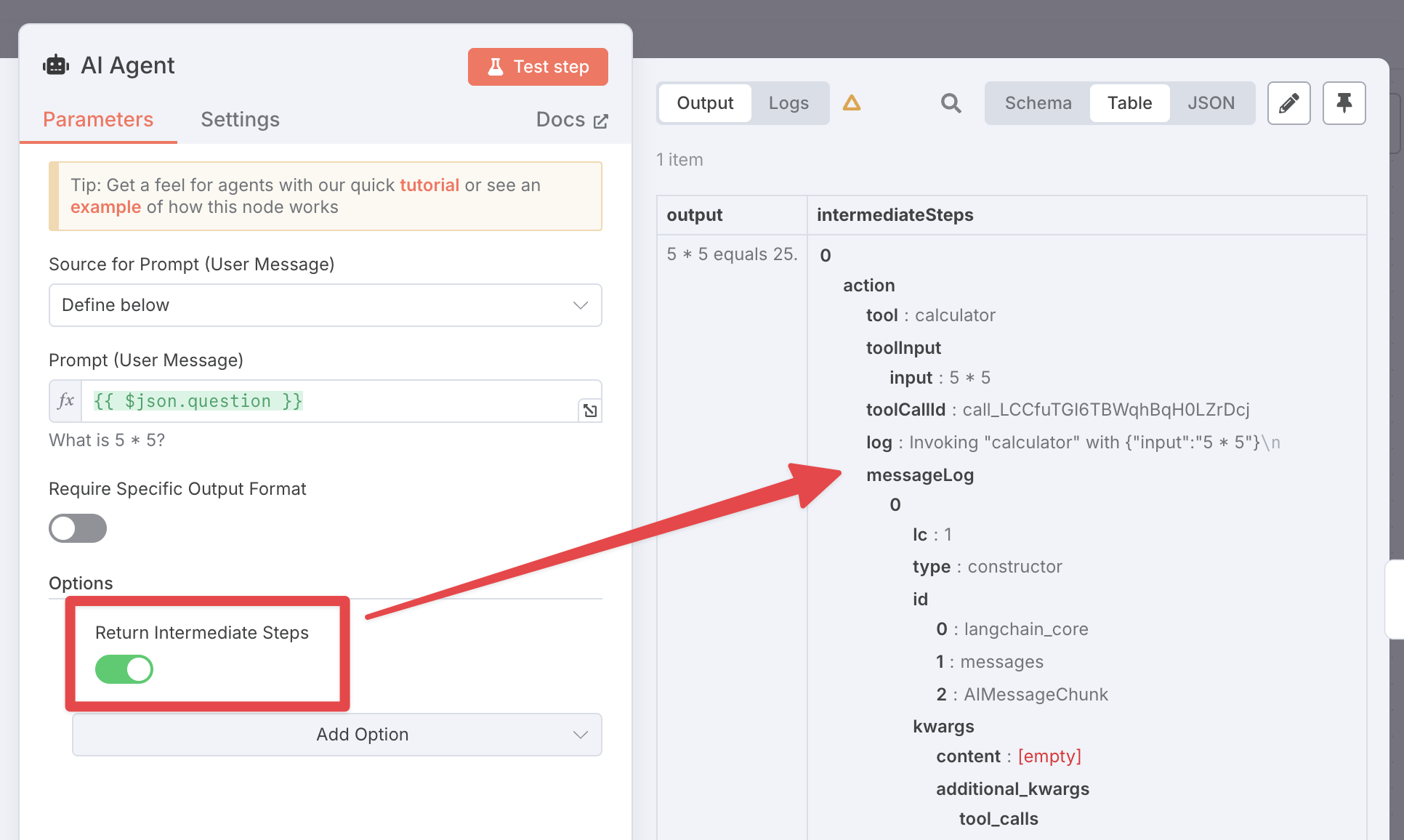
Manchmal musst du wissen, was in untergeordneten Knoten des Agents passiert ist (z. B. welche Tools ausgeführt wurden). Du kannst diese Knoten nicht direkt in Ausdrücken referenzieren, aber du kannst im Agent-Knoten die Option Return intermediate steps (Zwischenschritte zurückgeben) aktivieren. Dadurch wird ein zusätzliches Ausgabefeld namens intermediateSteps hinzugefügt, das du in nachfolgenden Knoten verwenden kannst:
Mehrere Evaluierungen im selben Workflow
Jeder Workflow kann nur eine Evaluierung enthalten – also genau einen Evaluierungs-Trigger.
Trotzdem kannst du verschiedene Teile deines Workflows testen, indem du diese Teile in Unter-Workflows auslagerst und jeden Unter-Workflow separat evaluierst.
Umgang mit inkonsistenten Ergebnissen
Metrikergebnisse sind oft verrauscht: Selbst bei identischen Workflows können sich die Ergebnisse zwischen verschiedenen Evaluierungsläufen unterscheiden. Dies liegt daran, dass der Workflow selbst unterschiedliche Ergebnisse liefern kann oder weil LLM-basierte Metriken natürliche Schwankungen aufweisen.
Um dies auszugleichen, kannst du Zeilen in deinem Datensatz duplizieren, sodass jede Eingabe mehrfach im Datensatz vorkommt. Da jede Eingabe dann tatsächlich mehrmals ausgeführt wird, werden eventuelle Abweichungen geglättet.