Leichte Evaluierung
Leichte Evaluierung
Verfügbar für registrierte Community-Nutzer und Nutzer mit kostenpflichtigen Plänen
Die Funktion der leichten Evaluierung steht sowohl registrierten Community-Nutzern als auch allen Nutzern mit kostenpflichtigen Plänen zur Verfügung.
Was ist eine leichte Evaluierung?
Beim Erstellen eines Workflows möchten Sie diesen normalerweise zunächst mit einigen Beispiel-Datensätzen testen, um sein Verhalten zu verstehen und gegebenenfalls zu verbessern. In dieser frühen Entwicklungsphase reicht es oft aus, die Ausgabe des Workflows für jedes einzelne Beispiel manuell zu prüfen. In dieser Phase lohnt sich der Aufwand für das Einrichten formaler Bewertungsmetriken oder Scores noch nicht.
Die leichte Evaluierung ermöglicht es Ihnen, Beispieldaten aus einem Test-Datensatz einzeln durch Ihren Workflow laufen zu lassen und die jeweiligen Ausgaben direkt wieder in den Datensatz zurückzuschreiben. Anschließend können Sie diese Ausgaben nebeneinander anzeigen und – sofern vorhanden – visuell mit den erwarteten Ergebnissen vergleichen.
Funktionsweise
Hinweis zu Google Sheets-Anmeldedaten
Die Evaluierung verwendet entweder Data Tables oder Google Sheets zur Speicherung des Test-Datensatzes. Um Google Sheets als Quelle für Ihren Datensatz zu nutzen, müssen Sie entsprechende Google Sheets-Anmeldedaten konfigurieren.
Die leichte Evaluierung wird im Reiter Editor Ihres Workflows durchgeführt, obwohl Sie die Konfigurationsanleitung dafür im Reiter Evaluierung finden.
Schritte:
- Erstellen Sie einen Datensatz
- Verbinden Sie den Datensatz mit Ihrem Workflow
- Schreiben Sie die Workflow-Ausgabe zurück in den Datensatz
- Führen Sie die Evaluierung aus
Im Folgenden wird ein Beispiel-Workflow verwendet, der eingehende Support-Tickets klassifiziert und nach Priorität sortiert.
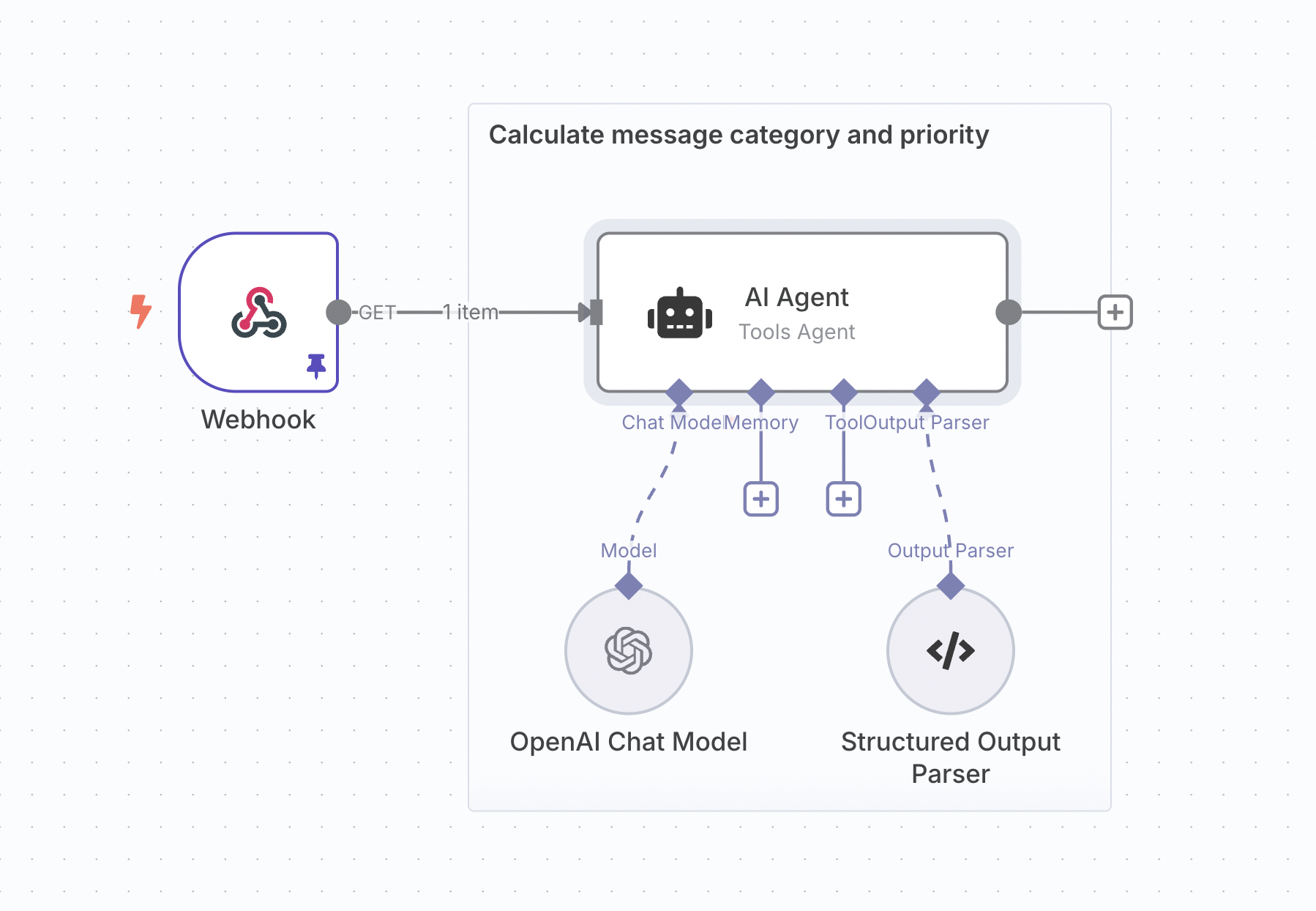
1. Erstellen Sie einen Datensatz
Erstellen Sie ein Data Table oder ein Google Sheet mit einer kleinen Anzahl von Beispielen für Ihren Workflow. Der Datensatz sollte folgende Spalten enthalten:
- Workflow-Eingabe
- (Optional) Erwartete oder korrekte Workflow-Ausgabe
- Tatsächliche Workflow-Ausgabe
Lassen Sie die Spalte „Tatsächliche Workflow-Ausgabe“ zunächst leer – sie wird während der Evaluierung automatisch ausgefüllt.

Beispieldatensatz für den Support-Ticket-Klassifizierungsworkflow.
2. Verbinden Sie den Datensatz mit dem Workflow
Fügen Sie einen Evaluierungs-Trigger ein, um den Datensatz einzubinden
Jedes Mal, wenn der Evaluierungs-Trigger ausgeführt wird, gibt er ein einzelnes Datenelement aus, das einer Zeile Ihres Datensatzes entspricht.
Wenn Sie auf die Schaltfläche Alle evaluieren links neben dem Trigger klicken, wird Ihr Workflow nacheinander mehrfach ausgeführt – einmal pro Zeile im Datensatz. Dies ist ein spezielles Verhalten des Evaluierungs-Triggers.
Normalerweise möchten Sie bei der Verbindung eines Triggers nur einmal ausführen. Das erreichen Sie auf folgende Weise:
- Setzen Sie die Option Maximale Anzahl zu verarbeitender Zeilen des Triggers auf
1 - Klicken Sie auf die Schaltfläche Knoten ausführen am Trigger (nicht auf Alle evaluieren)
Verbinden Sie den Trigger mit dem Workflow
Sie können nun den Evaluierungs-Trigger mit dem restlichen Teil Ihres Workflows verbinden und auf dessen Ausgabedaten verweisen. Mindestens die Eingabespalte Ihres Datensatzes muss in nachfolgenden Schritten des Workflows verwendet werden.
Falls Ihr Workflow mehrere Trigger enthält, müssen Sie die verschiedenen Zweige zusammenführen.
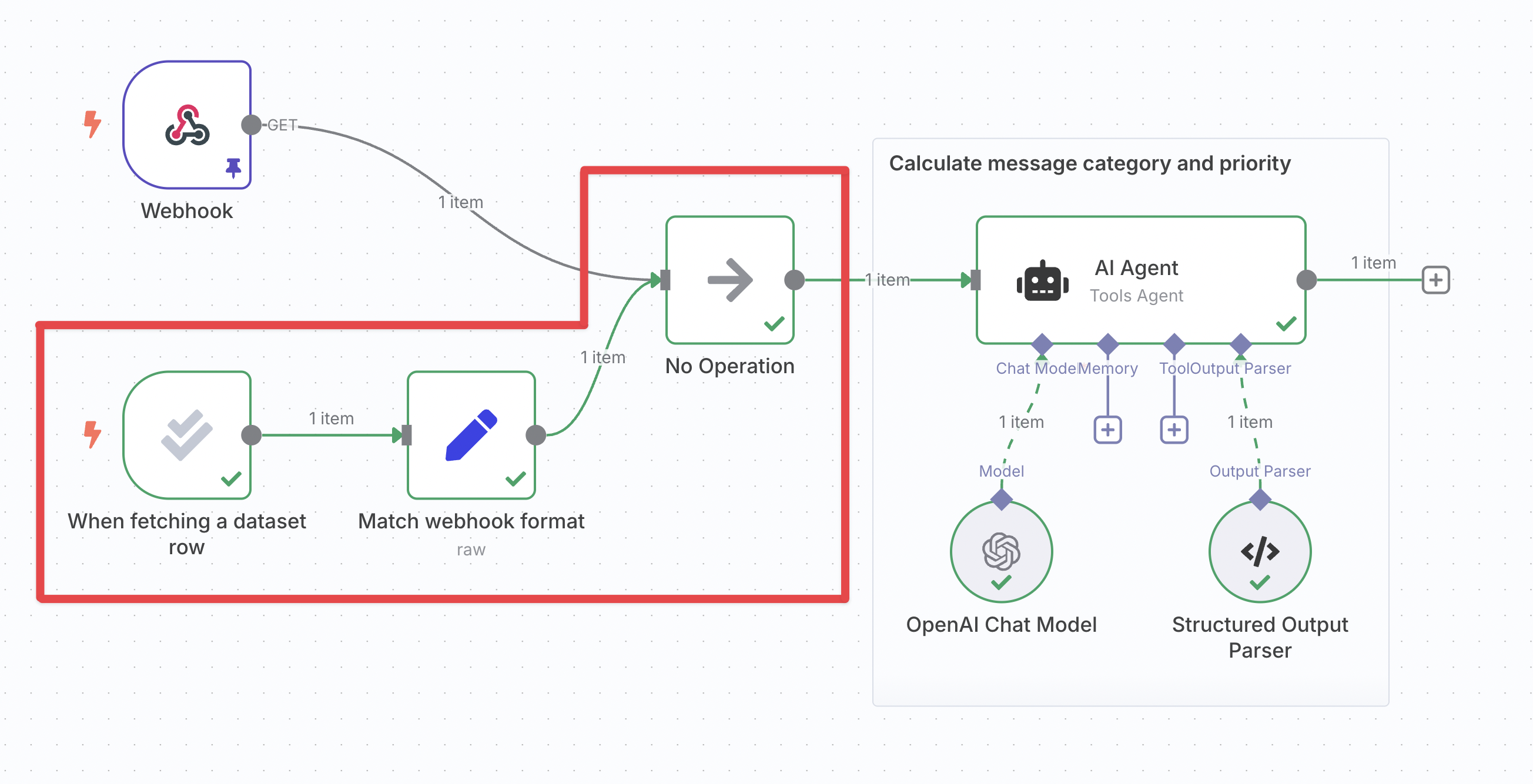
Support-Ticket-Klassifizierungsworkflow mit hinzugefügtem und verbundenem Evaluierungs-Trigger.
3. Schreiben Sie die Workflow-Ausgabe zurück in den Datensatz
Um während der Evaluierung die Ausgabespalte Ihres Datensatzes zu füllen, führen Sie folgende Schritte aus:
- Fügen Sie einen Evaluierungs-Node hinzu und wählen Sie die Aktion Ausgabe festlegen
- Verbinden Sie diesen Node an einer Stelle im Workflow, nachdem die zu evaluierende Ausgabe erzeugt wurde
- Ordnen Sie in den Node-Parametern die Workflow-Ausgabe der richtigen Spalte Ihres Datensatzes zu
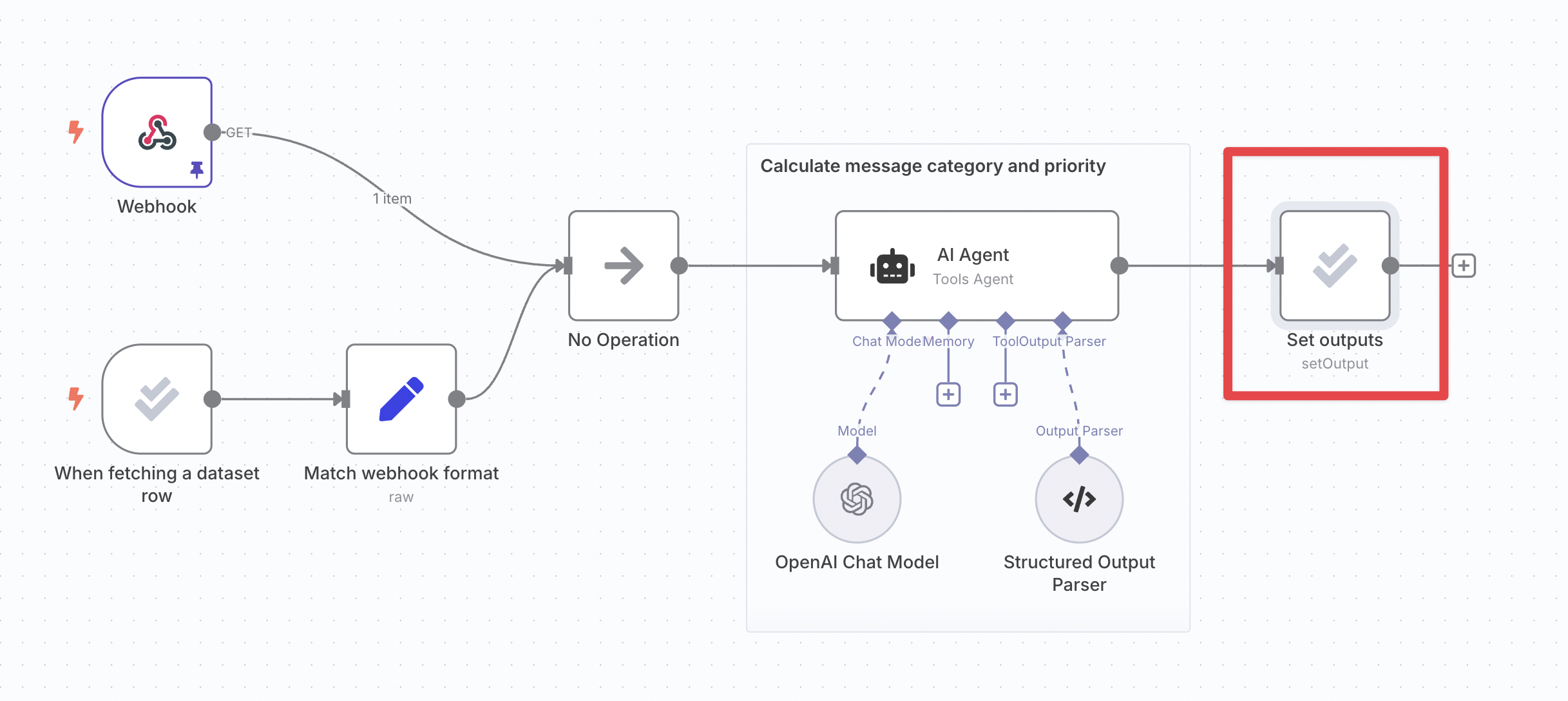
Support-Ticket-Klassifizierungsworkflow mit hinzugefügtem und verbundenem „Ausgabe festlegen“-Node.
4. Führen Sie die Evaluierung aus
Klicken Sie auf die Schaltfläche Workflow ausführen links neben dem Evaluierungs-Trigger. Der Workflow wird dann mehrfach ausgeführt – einmal für jede Zeile Ihres Datensatzes:
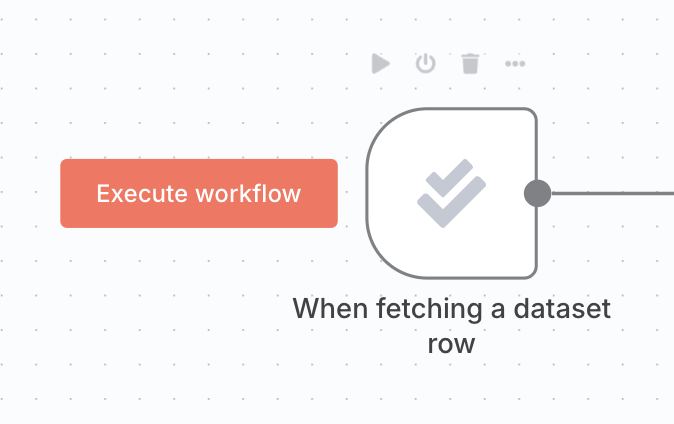
Prüfen Sie die Ausgabe jeder Ausführung direkt im Data Table oder Google Sheet. Bei Bedarf können Sie detaillierte Informationen zu jeder Ausführung über den Reiter Ausführungsverlauf Ihres Workflows einsehen.
Sobald Ihr Datensatz mehr als nur einige wenige Beispiele enthält, sollten Sie stattdessen eine metrikbasierte Evaluierung in Betracht ziehen, um eine quantitative Übersicht über die Leistung Ihres Workflows zu erhalten. Weitere Hinweise finden Sie unter Tipps & häufige Fragen.